
Сохранённые калькуляторы и сохранённые расчёты
Кнопка «Сохранить» рядом с названием добавляет калькулятор в закладки. Кнопка «Сохранить расчёт» под результатом сохраняет в вашем аккаунте введённые числа и результат.
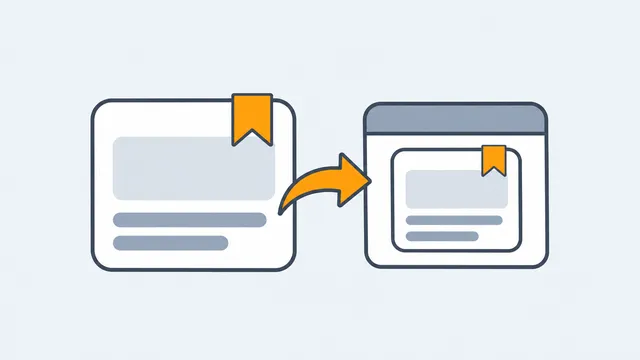
Это два отдельных списка.
- Сохранённые калькуляторы: закладки. Кнопка Сохранить рядом с названием калькулятора добавляет инструмент в список сохранённых, и надпись меняется на Сохранено. Никакие числа не сохраняются.
- Сохранённые расчёты: набор введённых значений и полученный по ним результат, который хранится под выбранным вами названием в разделе ваши расчёты.
Как сохранить расчёт
- Выполните расчёт.
- Нажмите Сохранить расчёт (значок дискеты под результатом).
- Введите название и сохраните расчёт как новый или замените ранее сохранённый.
При открытии сохранённого расчёта калькулятор открывается снова с теми же значениями и пересчитывает их. Поэтому, если инструмент с тех пор исправили, вы увидите исправленный ответ.
На тарифе Free можно сохранить до 50 калькуляторов и до 50 расчётов; на платных тарифах ограничений нет. См. тарифы и ограничения.