
ما الذي تقوم به هذه الحاسبة
تقدّم لك حاسبة حجم ملف GIF والفيديو تقديرًا لحجم صورة GIF المتحركة أو مقطع فيديو قصير اعتمادًا على أبعاده بالبكسل وعمق الألوان وعدد الإطارات ومعامل الضغط. وهي أداة عملية للمصممين ومطوّري الويب ولكل من يرغب في إبقاء ملفات الوسائط ضمن حدود الرفع أو وزن الصفحة قبل تصديرها.
طريقة الاستخدام
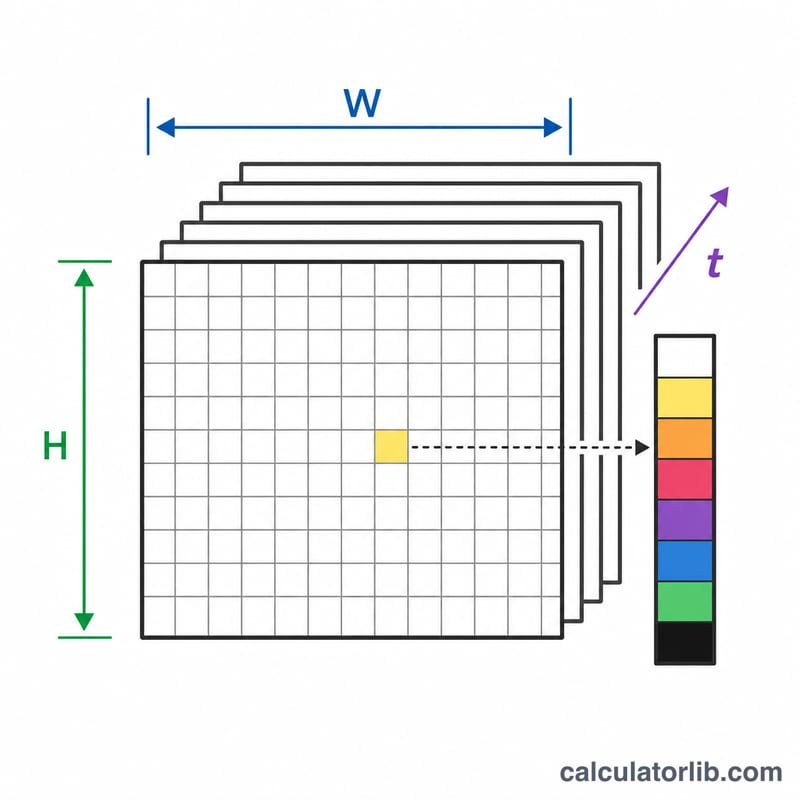
أدخل العرض والارتفاع بالبكسل، ثم اختر عدد البتات لكل بكسل (8 لصورة GIF التقليدية بـ256 لونًا، 24 للألوان الحقيقية، 32 مع قناة الشفافية ألفا)، ثم حدّد إجمالي عدد الإطارات. وأخيرًا اضبط معامل الضغط بين 0 و1: حيث تمثّل القيمة 1 بيانات خامًا بلا أي ضغط، بينما تفترض القيمة 0.5 أن أداة الترميز قلّصت الحجم إلى نحو 50% من الحجم الخام. تُظهر النتيجة الحجم المُقدَّر بالميجابايت والكيلوبايت والبايت، إضافة إلى حجم الإطار الواحد.
شرح المعادلة
يحتاج كل بكسل إلى عدد من البتات يساوي عدد البتات لكل بكسل. اضرب هذا الرقم في عدد البكسلات (العرض × الارتفاع) ثم في عدد الإطارات للحصول على إجمالي البتات، ثم اقسم على 8 لتحويل البتات إلى بايتات. وبما أن ملفات GIF والفيديو الحقيقية تستخدم الضغط، نضرب الناتج في معامل الضغط c:
$$\text{حجم\_البايت} = \frac{\text{العرض} \times \text{الارتفاع} \times \text{عدد البتات للبكسل} \times \text{عدد الإطارات}}{8} \times c$$
مثال محلول
صورة متحركة بأبعاد 320×240 وألوان 8 بت و30 إطارًا ومعامل ضغط 0.5:
$$320 \times 240 \times 8 \times 30 \div 8 \times 0.5 = 1{,}152{,}000 \text{ بايت} \approx 1{,}125 \text{ كيلوبايت} \approx 1.1 \text{ ميجابايت}$$
الأسئلة الشائعة
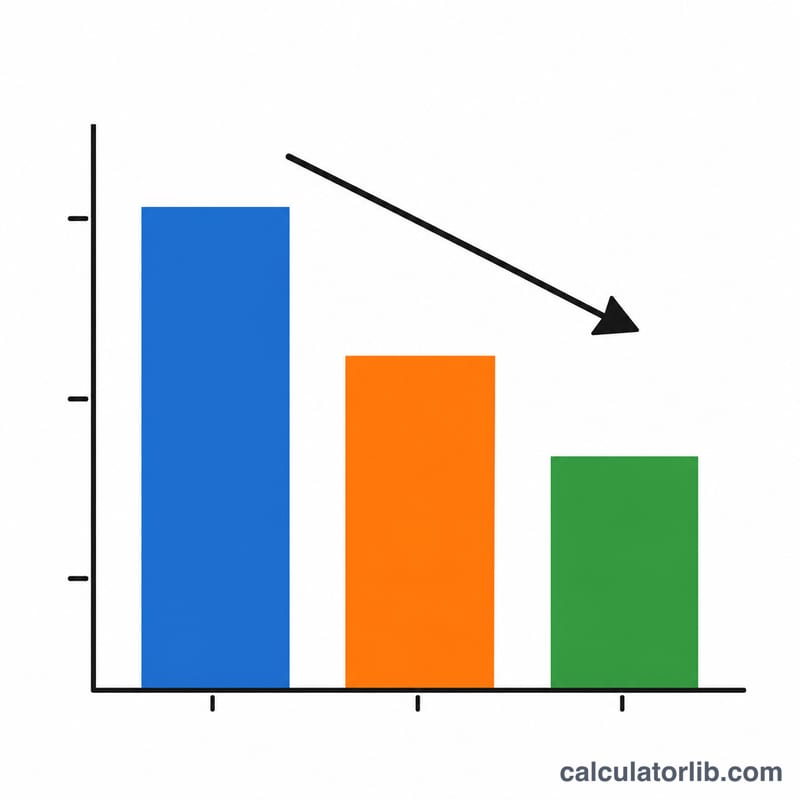
لماذا يكون ملف GIF الحقيقي أصغر؟ تعتمد ملفات GIF على ضغط LZW وعلى تخزين الفروق بين الإطارات؛ خفّض معامل الضغط (مثلًا بين 0.2 و0.4) لمحاكاة ذلك.
كم عدد البتات لكل بكسل المناسب لصورة GIF؟ تقتصر صور GIF القياسية على 256 لونًا، لذا فإن 8 بت لكل بكسل هي الخيار الطبيعي.
هل النتيجة دقيقة تمامًا؟ لا — إنها تقدير فقط. فالحجم الفعلي يتوقف على نوع برنامج الترميز (الكوديك) ومدى تكرار البيانات بين الإطارات وطبيعة محتوى الصورة.