
सेल्स टैक्स अमाउंट कैलकुलेटर क्या है?
यह कैलकुलेटर बताता है कि किसी खरीदारी पर आप कितना सेल्स टैक्स चुकाएंगे और आख़िरी कुल रकम कितनी बनेगी। आप किसी वस्तु की टैक्स लगने से पहले की कीमत और अपने इलाके की सेल्स टैक्स दर डालते हैं, और यह डॉलर में टैक्स की रकम तथा वह कुल राशि बता देता है जो आप असल में काउंटर पर चुकाएंगे। ध्यान दें कि "सेल्स टैक्स" मुख्य रूप से अमेरिका जैसी व्यवस्थाओं में लगने वाला कर है; भारत में इसके समकक्ष GST लगता है, जिसके लिए आप यहाँ बस GST दर का प्रतिशत डाल सकते हैं।
इसका इस्तेमाल कैसे करें
सबसे पहले वस्तु या ऑर्डर की टैक्स-रहित कीमत डालें, फिर अपनी सेल्स टैक्स दर प्रतिशत में डालें (जैसे, 7.5% दर के लिए 7.5 लिखें)। नतीजे में टैक्स की रकम और कुल कीमत दिखाई देगी। चूँकि अमेरिका में टैक्स दरें राज्य, काउंटी और शहर के हिसाब से अलग-अलग होती हैं, इसलिए वही संयुक्त (combined) दर इस्तेमाल करें जो खरीदारी की जगह पर लागू होती है।
फॉर्मूला समझें
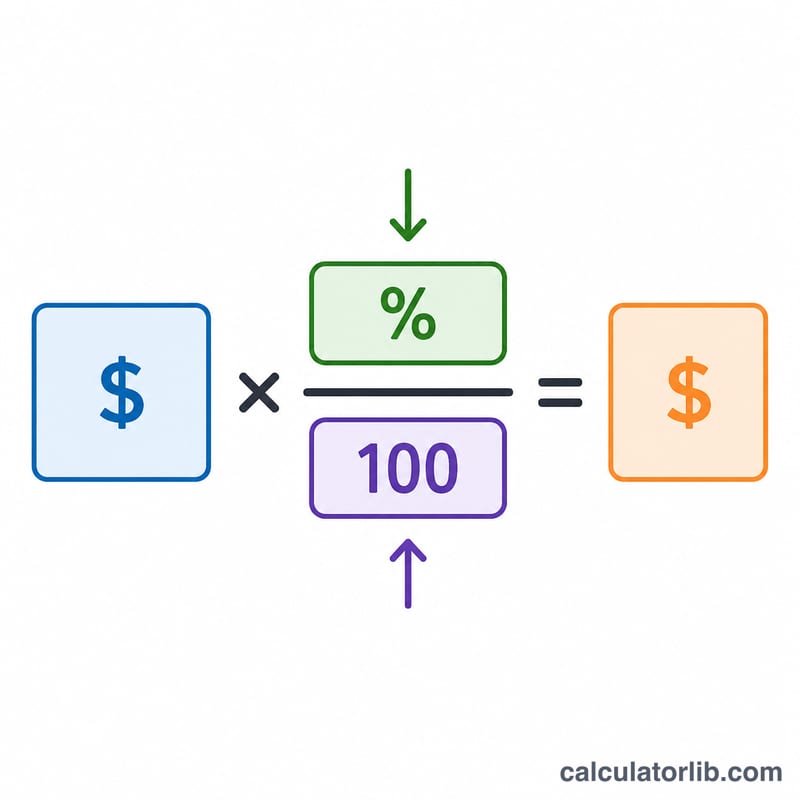
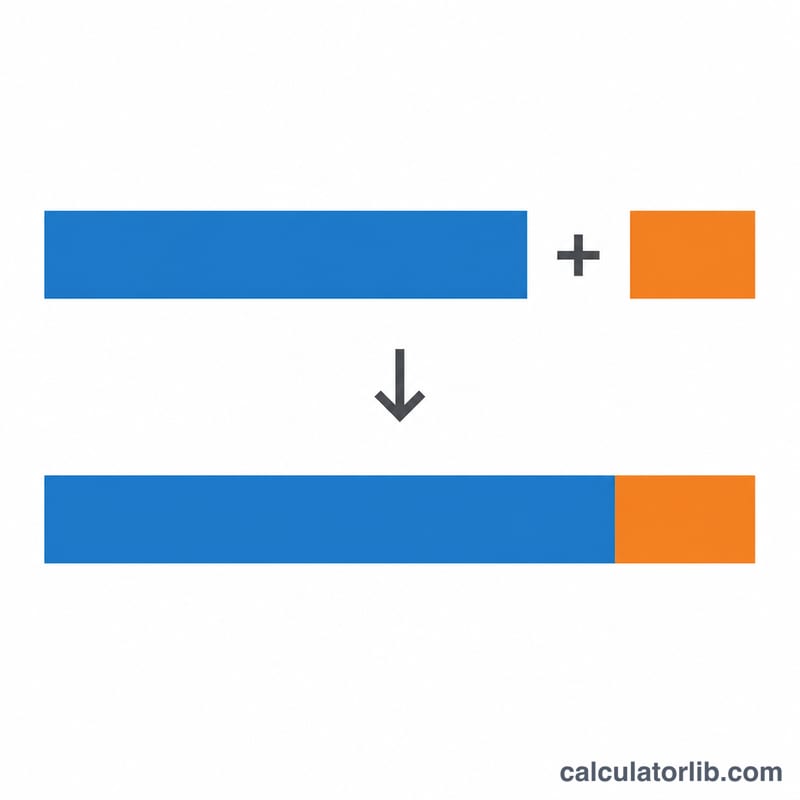
गणित बेहद आसान है: $$\text{टैक्स} = \text{कीमत} \times \frac{\text{दर}}{100}$$ प्रतिशत को 100 से भाग देने पर वह दशमलव में बदल जाता है, यानी 7.5% की दर 0.075 बन जाती है। कीमत को इस दशमलव से गुणा करने पर टैक्स मिल जाता है। फिर इस टैक्स को कीमत में जोड़ने पर कुल रकम मिलती है: $$\text{कुल} = \text{कीमत} + \text{टैक्स}$$
उदाहरण से समझें
मान लीजिए आप 8% सेल्स टैक्स वाले इलाके में $120 की एक जैकेट खरीदते हैं। $$\text{टैक्स} = 120 \times 8 \div 100 = \$9.60$$ तो आपकी कुल देय रकम होगी \(120 + 9.60 = \$129.60\)।
अक्सर पूछे जाने वाले सवाल
क्या यह किसी भी देश के लिए काम करता है? हाँ — गणित हर जगह एक जैसा है। आप अपने क्षेत्र में लागू कोई भी प्रतिशत डाल सकते हैं (सेल्स टैक्स, VAT या GST), हालाँकि यह टैक्स-समेत (tax-inclusive) कीमत को नहीं संभालता।
अगर कीमत में टैक्स पहले से शामिल हो तो? यह टूल टैक्स-रहित कीमत में टैक्स जोड़ता है। टैक्स-समेत कुल रकम में से टैक्स हटाने के लिए, कुल को \((1 + \text{दर}/100)\) से भाग दें ताकि मूल कीमत मिल जाए।
क्या मैं इसे कई वस्तुओं के लिए इस्तेमाल कर सकता हूँ? हाँ — पहले सभी टैक्स वाली वस्तुओं की कीमतें जोड़ लें, फिर वह कुल सबटोटल यहाँ डालें।