

Công cụ tính thuế bán hàng là gì?
Công cụ này giúp bạn tính số tiền thuế bán hàng (sales tax) phải trả cho một lần mua sắm, cùng với tổng số tiền cuối cùng. Bạn chỉ cần nhập giá món hàng trước thuế và thuế suất áp dụng tại địa phương, công cụ sẽ tính ra số tiền thuế và tổng số tiền bạn thực sự phải thanh toán tại quầy. Lưu ý: "sales tax" là loại thuế tiêu dùng phổ biến ở Mỹ và một số quốc gia, được cộng thêm khi thanh toán. Ở Việt Nam, loại thuế tương đương là Thuế Giá Trị Gia Tăng (VAT/GTGT), nhưng VAT thường đã được tính sẵn trong giá niêm yết.
Cách sử dụng
Nhập giá trước thuế của món hàng hoặc đơn hàng, sau đó nhập thuế suất dưới dạng phần trăm (ví dụ, gõ 7.5 cho mức thuế 7,5%). Kết quả sẽ hiển thị số tiền thuế và tổng giá phải trả. Vì thuế suất tại Mỹ thay đổi theo từng tiểu bang, hạt (county) và thành phố, bạn nên dùng mức thuế gộp (combined rate) áp dụng tại nơi mua hàng.
Giải thích công thức
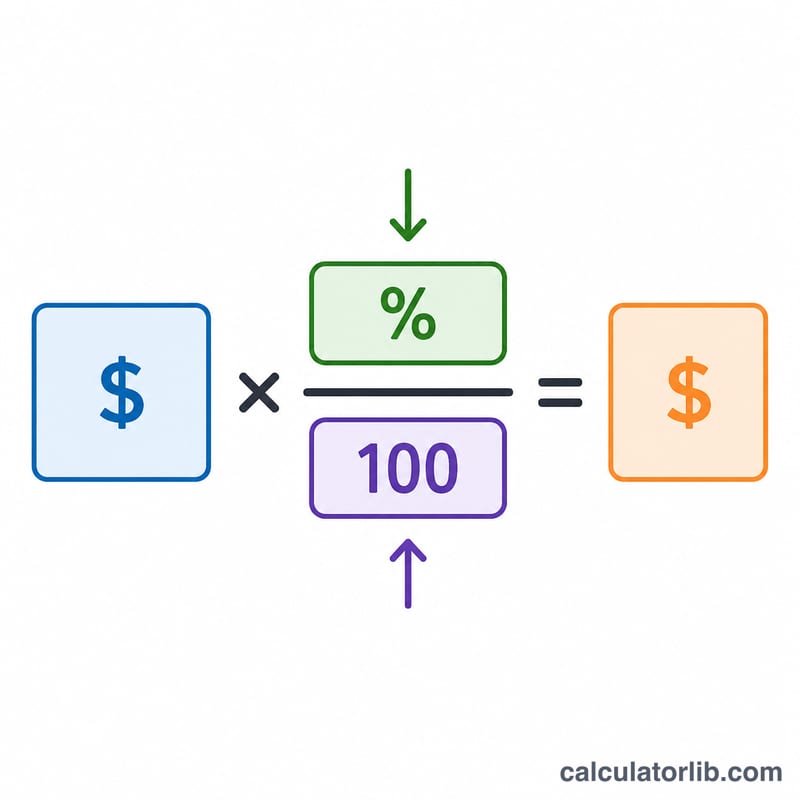
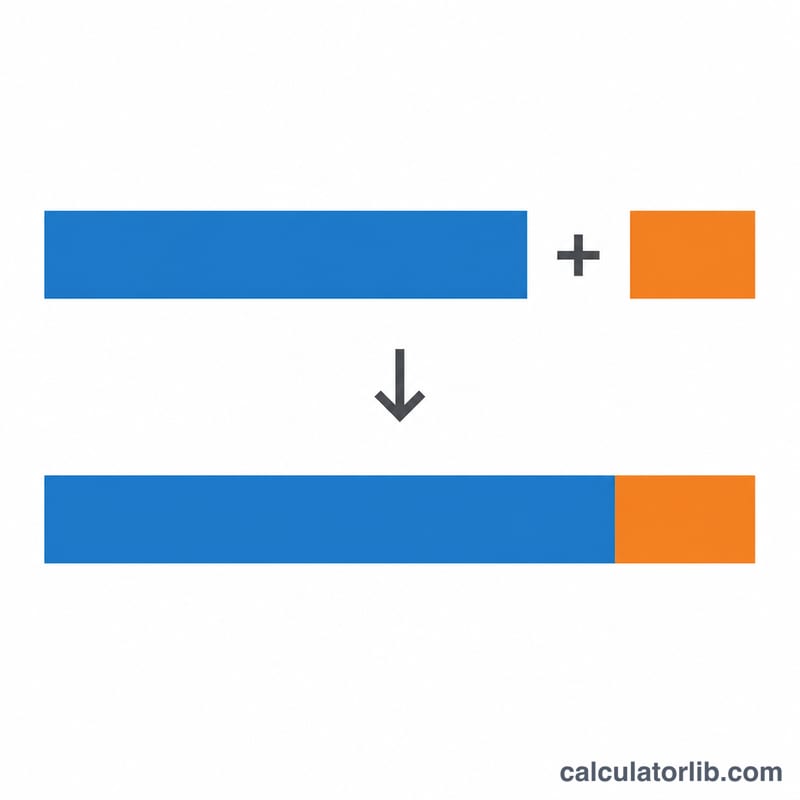
Phép tính rất đơn giản: $$\text{Thuế} = \text{Giá} \times \frac{\text{Thuế suất}}{100}$$ Việc chia phần trăm cho 100 sẽ chuyển nó thành số thập phân, nên mức 7,5% trở thành \(0{,}075\). Nhân giá với số thập phân này ra được tiền thuế. Cộng tiền thuế vào giá gốc sẽ ra tổng số tiền: $$\text{Tổng} = \text{Giá} + \text{Thuế}$$
Ví dụ minh họa
Giả sử bạn mua một chiếc áo khoác giá 120$ tại khu vực có thuế bán hàng 8%. $$\text{Thuế} = 120 \times \frac{8}{100} = 9{,}60\$$$ Tổng số tiền bạn phải trả là \(120 + 9{,}60 = 129{,}60\$\).
Câu hỏi thường gặp
Công cụ này dùng được cho mọi quốc gia không? Có — phép tính mang tính phổ quát. Bạn chỉ cần nhập phần trăm áp dụng tại khu vực của mình (sales tax, VAT hay GST). Tuy nhiên, công cụ không xử lý trường hợp giá đã bao gồm thuế.
Nếu giá đã bao gồm thuế thì sao? Công cụ này cộng thêm thuế vào giá chưa có thuế. Để tách thuế ra khỏi giá đã bao gồm thuế, hãy lấy tổng chia cho \(\left(1 + \frac{\text{thuế suất}}{100}\right)\) để tìm giá gốc. Cách này hữu ích với người dùng ở Việt Nam khi muốn tách phần VAT khỏi giá niêm yết.
Tôi có thể dùng cho nhiều món hàng không? Được — hãy cộng giá của tất cả các món chịu thuế trước, rồi nhập tổng phụ (subtotal) đó vào.