

डिस्काउंट प्राइस कैलकुलेटर क्या है?
यह कैलकुलेटर आपको ठीक-ठीक बताता है कि किसी प्रतिशत छूट लगने के बाद किसी चीज़ के लिए आपको कितना चुकाना होगा। बस मूल कीमत और डिस्काउंट प्रतिशत डालिए, और यह तुरंत आपकी अंतिम कीमत के साथ-साथ कुल बचत भी दिखा देता है। सेल में खरीदारी करते समय, अलग-अलग ऑफर्स की तुलना करते समय, या बिल चुकाने से पहले बजट बनाते समय यह बेहद काम का है।
इसे कैसे इस्तेमाल करें
1. मूल (छूट से पहले की) कीमत डॉलर में टाइप करें। 2. ऑफर किया गया डिस्काउंट प्रतिशत डालें — जैसे 25% की सेल के लिए 25 लिखें। 3. हरे रंग के रिज़ल्ट बॉक्स में अपनी अंतिम कीमत और नीचे दी गई टेबल में अपनी बचत देखें। डिस्काउंट अपने आप 0% से 100% के बीच सीमित रहता है।
फॉर्मूला आसान भाषा में
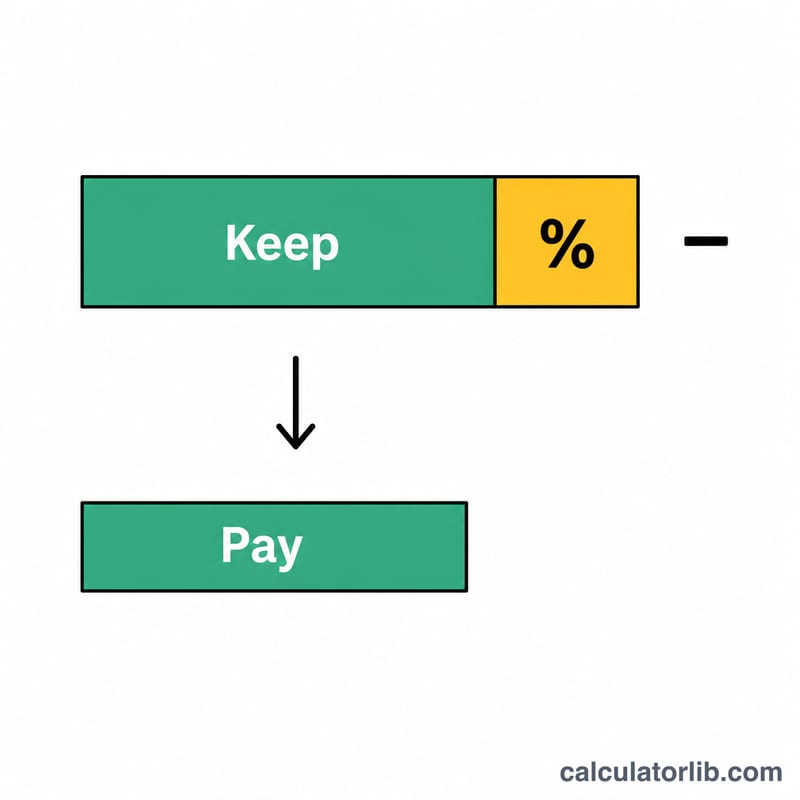
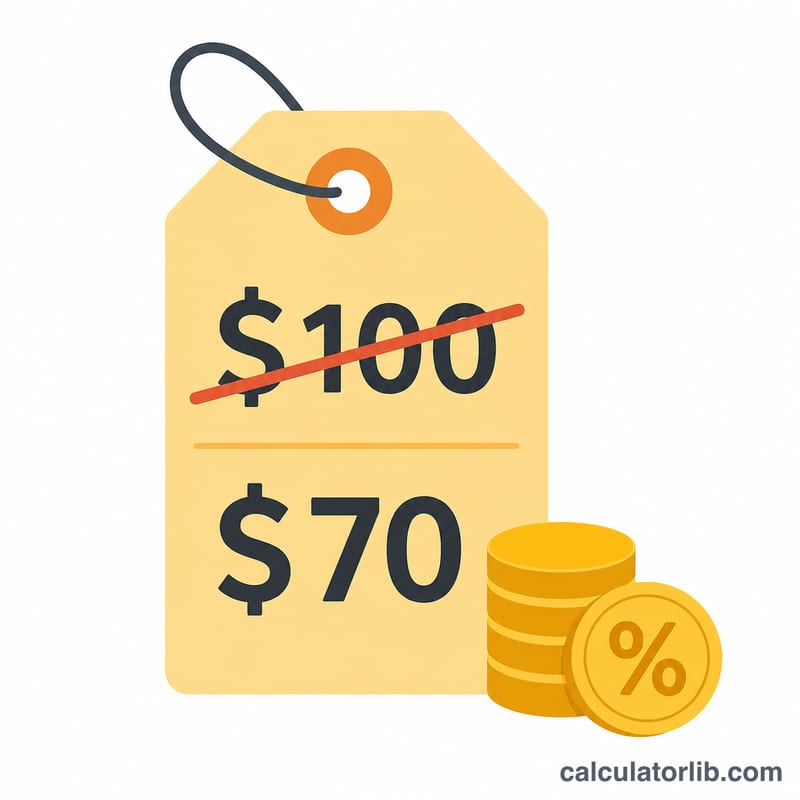
गणित बिल्कुल सीधा है: मूल कीमत को उस हिस्से से गुणा कीजिए जो आपको अब भी चुकाना है। अगर छूट 30% है, तो आप कीमत का 70% चुकाते हैं, यानी गुणक हुआ \((1 - 30/100) = 0.70\)। समीकरण के रूप में: $$\text{अंतिम कीमत} = \text{कीमत} \times \left(1 - \frac{\text{डिस्काउंट\%}}{100}\right)$$ आपकी बचत बस मूल कीमत और चुकाई गई रकम का अंतर है।
उदाहरण के साथ समझें
मान लीजिए एक जैकेट की कीमत $80 है और उस पर 25% की छूट लगी है। गुणक हुआ \(1 - 25/100 = 0.75\)। $$\text{अंतिम कीमत} = 80 \times 0.75 = \mathbf{\$60}$$ $$\text{बचत} = 80 - 60 = \mathbf{\$20}$$ यानी काउंटर पर आप $60 चुकाते हैं और $20 आपकी जेब में बचे रहते हैं।
अक्सर पूछे जाने वाले सवाल
क्या इसमें सेल्स टैक्स शामिल है? नहीं। यह नतीजा टैक्स से पहले की छूट वाली कीमत है। लागू होने वाला कोई भी टैक्स आपको बाद में अलग से जोड़ना होगा। (ध्यान दें: यह टूल अमेरिकी डॉलर और US-शैली के सेल्स टैक्स को ध्यान में रखकर बना है; भारत में GST जैसे टैक्स के नियम अलग होते हैं।)
क्या मैं 100% से ज़्यादा का डिस्काउंट डाल सकता हूँ? कैलकुलेटर डिस्काउंट को अधिकतम 100% तक सीमित रखता है, जिससे वह चीज़ मुफ्त हो जाती है ($0 भुगतान)। नेगेटिव (ऋणात्मक) डिस्काउंट को 0% माना जाता है।
दो डिस्काउंट एक साथ कैसे जोड़ें? उन्हें एक-एक करके लगाएँ। पहले डिस्काउंट के साथ कैलकुलेटर चलाएँ, फिर उस नतीजे को दूसरे डिस्काउंट के लिए नई कीमत मानकर इस्तेमाल करें — एक के ऊपर एक लगने वाले डिस्काउंट जुड़ते नहीं, बल्कि गुणा होते हैं।