
यह पर्सेंट ऑफ कैलकुलेटर क्या करता है
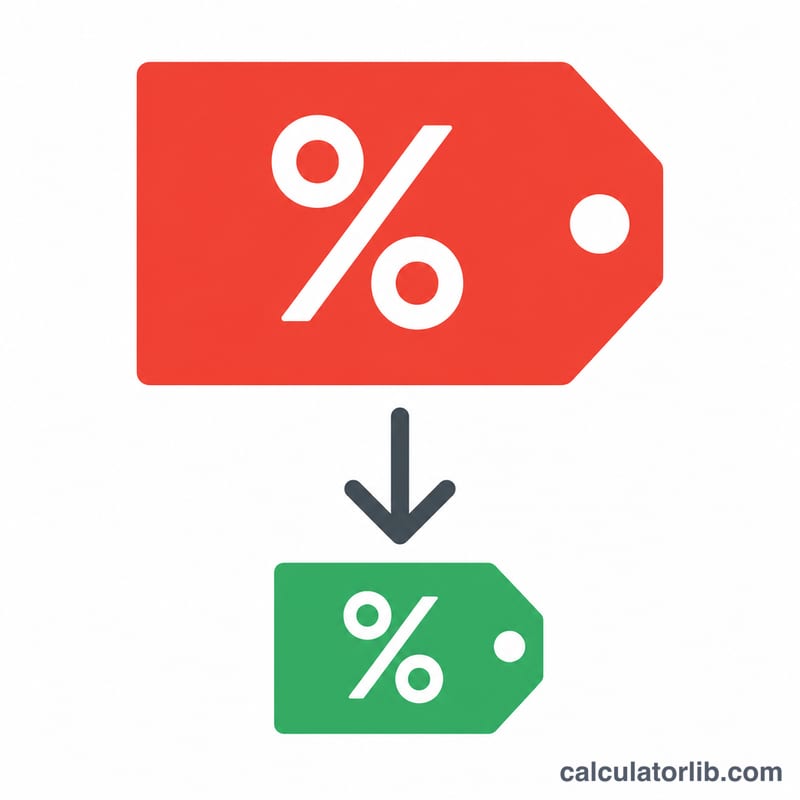
जब किसी चीज़ पर प्रतिशत के हिसाब से छूट मिलती है, तो यह पर्सेंट ऑफ कैलकुलेटर बताता है कि आपकी कितनी बचत हुई और असल में आपको कितने पैसे चुकाने हैं। आपको बस दो चीज़ें भरनी हैं — मूल कीमत और डिस्काउंट प्रतिशत — और टूल फौरन छूट की रकम (डॉलर में) और आपकी अंतिम कीमत दिखा देता है। सेल में खरीदारी, क्लियरेंस टैग, कूपन कोड या बिलिंग काउंटर पर झटपट हिसाब लगाने के लिए यह एकदम काम का है। (ध्यान दें: यहाँ कीमतें डॉलर $ में दिखाई गई हैं, पर वही गणित किसी भी मुद्रा — जैसे रुपये ₹ — पर समान रूप से लागू होती है।)
आपको दो चीज़ें भरनी होती हैं
- मूल कीमत ($): चीज़ की पूरी कीमत, यानी छूट लगने से पहले की कीमत। यह शून्य या उससे ज़्यादा होनी चाहिए।
- डिस्काउंट प्रतिशत (%): कितनी छूट मिल रही है, इसे 0 से 100 के बीच के नंबर में भरें। "30% off" वाले स्टिकर का मतलब है कि आप यहाँ 30 लिखेंगे।
अगर आप नेगेटिव कीमत, नेगेटिव प्रतिशत, या 100 से ज़्यादा प्रतिशत भरते हैं, तो कैलकुलेटर उसे गलत मानकर खारिज कर देता है — क्योंकि इनमें से कोई भी असली छूट नहीं हो सकती।
फॉर्मूला आसान भाषा में
कैलकुलेटर सिर्फ़ दो सीधे कदम उठाता है:
- छूट की रकम = मूल कीमत × (डिस्काउंट प्रतिशत ÷ 100)
- अंतिम कीमत = मूल कीमत − छूट की रकम
इसे एक सूत्र में इस तरह लिखा जा सकता है:
$$\text{Final Price} = \text{Price} \times \left(1 - \frac{\text{Discount (\%)}}{100}\right)$$आसान शब्दों में कहें तो यह प्रतिशत को दशमलव में बदलता है, उसे कीमत से गुणा करके आपकी बचत निकालता है, और फिर उस बचत को मूल कीमत में से घटाकर वह कीमत बता देता है जो आपको चुकानी है।
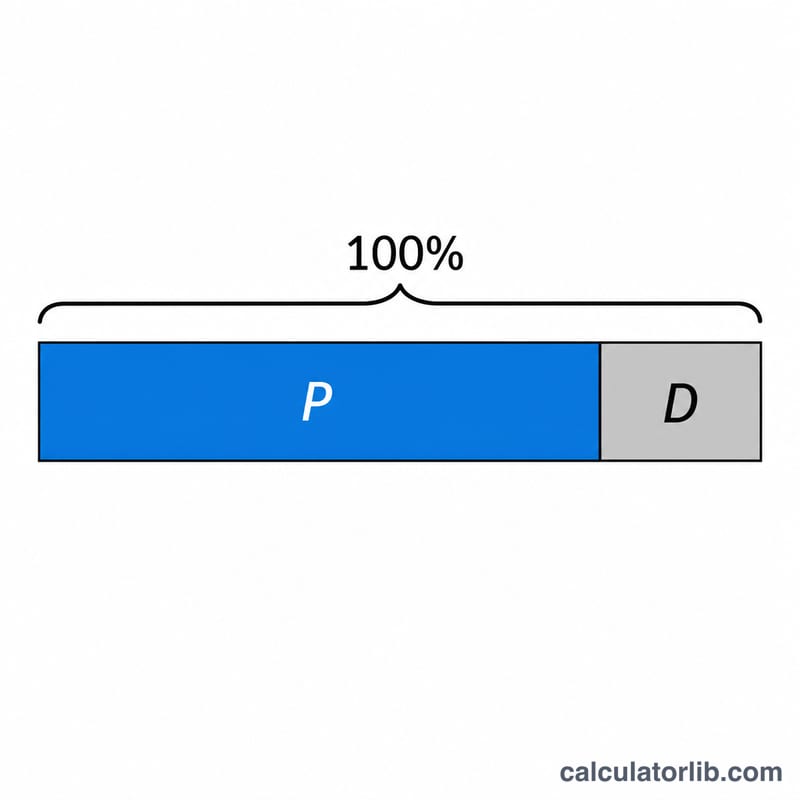
उदाहरण से समझें
मान लीजिए एक जैकेट की कीमत $80 है और उस पर 25% off लिखा है:
- छूट की रकम = \(80 \times (25 \div 100) = 80 \times 0.25 =\) $20
- अंतिम कीमत = \(80 - 20 =\) $60
यानी आपकी $20 की बचत हुई और आपको $60 चुकाने हैं। कैलकुलेटर मूल कीमत, डिस्काउंट प्रतिशत, छूट की रकम और अंतिम कीमत — सब एक साथ दिखाता है, ताकि आपको पूरा हिसाब एक ही नज़र में समझ आ जाए।
अक्सर पूछे जाने वाले सवाल
क्या इसमें सेल्स टैक्स (बिक्री कर) शामिल है? नहीं। नतीजा टैक्स से पहले वाली छूट की कीमत है। कोई भी स्थानीय सेल्स टैक्स या जीएसटी यहाँ दिखाई गई अंतिम कीमत के ऊपर अलग से जुड़ेगा।
क्या मैं 100% से ज़्यादा की छूट डाल सकता हूँ? नहीं। प्रतिशत 0 से 100 के बीच ही होना चाहिए। 100% की छूट का मतलब है चीज़ बिल्कुल मुफ़्त (अंतिम कीमत $0), और इससे ज़्यादा कोई मान्य छूट नहीं होती।
अगर मुझे सिर्फ़ कीमतें पता हों तो छूट का प्रतिशत कैसे निकालूँ? यह टूल प्रतिशत से अंतिम कीमत निकालता है, उल्टा नहीं। प्रतिशत खुद निकालने के लिए छूट की रकम को मूल कीमत से भाग दें और 100 से गुणा करें — जैसे $80 पर $20 की बचत यानी 25% off।