
Công Cụ Này Giúp Bạn Làm Gì
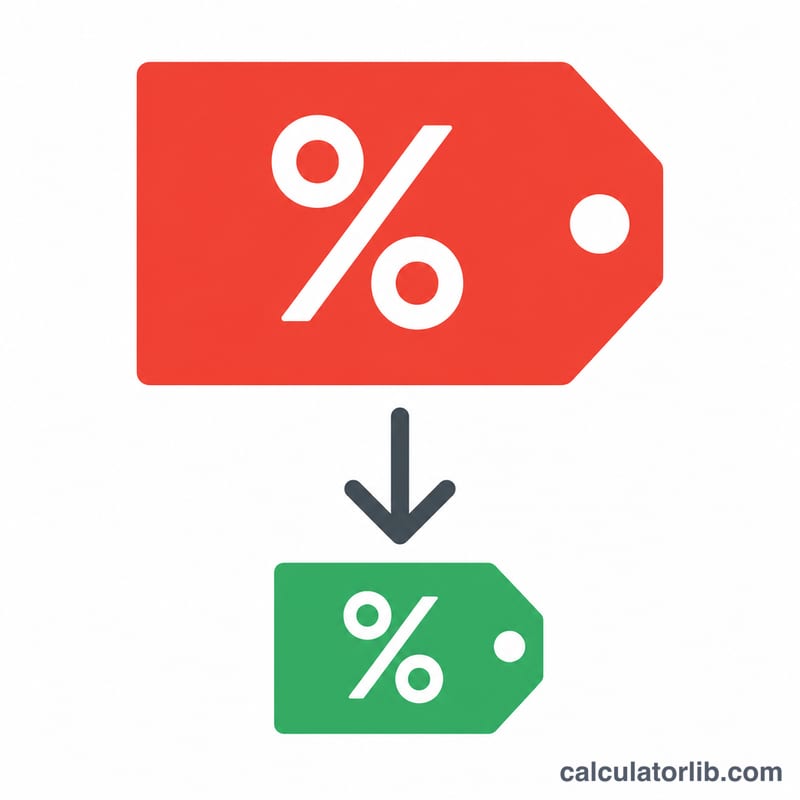
Công cụ tính giá sau khi giảm phần trăm cho biết bạn tiết kiệm được bao nhiêu và thực tế phải trả bao nhiêu khi một món hàng được giảm theo phần trăm. Bạn chỉ cần nhập hai con số — giá gốc và mức giảm (%) — công cụ sẽ lập tức hiển thị số tiền được giảm cùng giá cuối cùng. Đây là trợ thủ đắc lực khi bạn đi săn sale, xem bảng giá xả hàng, dùng mã giảm giá hay muốn nhẩm nhanh giá tiền ngay tại quầy thanh toán.
Lưu ý: Các ví dụ trong bài dùng đơn vị đô la Mỹ ($), nhưng cách tính phần trăm hoàn toàn giống nhau ở mọi loại tiền tệ — bạn có thể áp dụng y nguyên cho đồng Việt Nam (VND).
Hai Thông Tin Bạn Cần Nhập
- Giá gốc ($): giá đầy đủ của món hàng trước khi giảm. Giá trị này phải bằng 0 hoặc lớn hơn 0.
- Phần trăm giảm giá (%): mức giảm, nhập dưới dạng số từ 0 đến 100. Ví dụ với bảng "giảm 30%" thì bạn nhập 30.
Nếu bạn nhập giá âm, phần trăm âm, hoặc phần trăm lớn hơn 100, công cụ sẽ báo dữ liệu không hợp lệ, vì những trường hợp đó không phản ánh một mức giảm giá có thật.
Giải Thích Công Thức
Công cụ tính theo hai bước rất đơn giản:
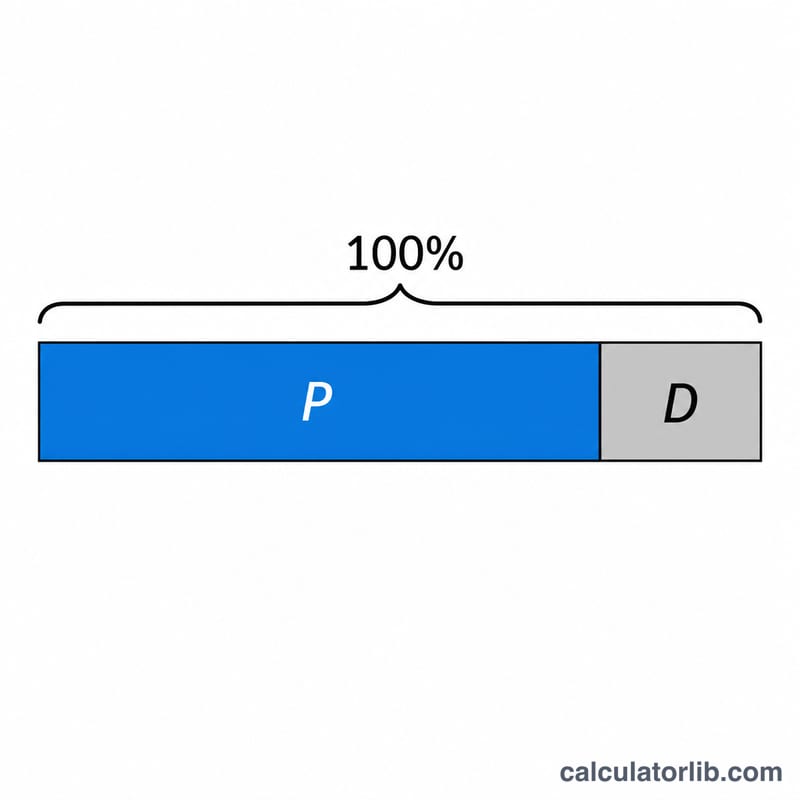
$$\text{Số tiền được giảm} = \text{Giá gốc} \times \left(\frac{\text{Phần trăm giảm}}{100}\right)$$$$\text{Giá cuối cùng} = \text{Giá gốc} - \text{Số tiền được giảm}$$Nói cách khác, công cụ chuyển phần trăm thành số thập phân, nhân với giá để ra số tiền bạn tiết kiệm, rồi lấy giá gốc trừ đi khoản đó để có giá thực tế bạn phải trả.
Ví Dụ Cụ Thể
Giả sử một chiếc áo khoác có giá $80 và đang được giảm 25%:
$$\text{Số tiền được giảm} = 80 \times \left(\frac{25}{100}\right) = 80 \times 0{,}25 = \$20$$$$\text{Giá cuối cùng} = 80 - 20 = \$60$$Như vậy bạn tiết kiệm $20 và chỉ trả $60. Công cụ hiển thị đồng thời giá gốc, phần trăm giảm, số tiền được giảm và giá cuối cùng để bạn nắm toàn bộ con số chỉ trong một cái nhìn.
Câu Hỏi Thường Gặp
Kết quả đã bao gồm thuế chưa? Chưa. Kết quả là giá sau giảm và chưa tính thuế. Mọi loại thuế bán hàng (ví dụ thuế GTGT/VAT tại Việt Nam hay sales tax ở Mỹ) sẽ được cộng thêm trên giá cuối cùng hiển thị tại đây.
Tôi có thể nhập mức giảm trên 100% không? Không. Phần trăm phải nằm trong khoảng từ 0 đến 100. Giảm 100% nghĩa là món hàng miễn phí (giá cuối cùng bằng $0), còn cao hơn nữa thì không phải là mức giảm giá hợp lệ.
Làm sao tính phần trăm giảm nếu tôi chỉ biết hai mức giá? Công cụ này tính giá cuối cùng từ phần trăm, chứ không làm chiều ngược lại. Để tự tính phần trăm, hãy lấy số tiền được giảm chia cho giá gốc rồi nhân 100 — ví dụ tiết kiệm $20 trên $80 tức là được giảm 25%.