
Как работает таймер
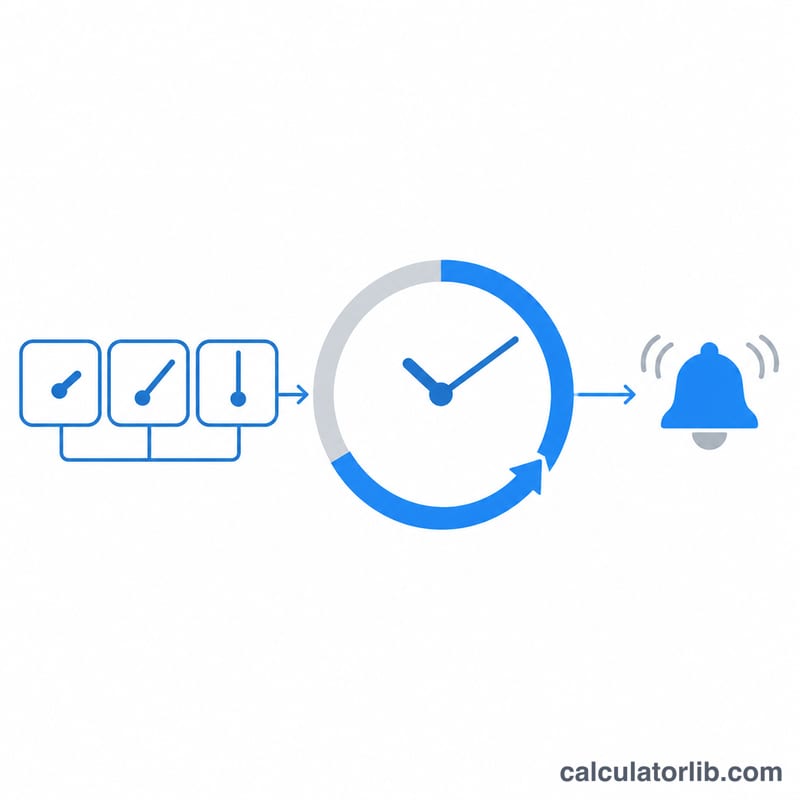
Нажмите готовое время, и таймер сразу пойдёт, или введите часы, минуты и секунды и нажмите «Старт». Space ставит на паузу и продолжает, R сбрасывает, F открывает полный экран, который не гаснет. Оставшееся время считается от момента нажатия «Старт», поэтому не сбивается, даже если браузер замедляет фоновую вкладку, а сигнал звучит сразу по окончании.
Нужно несколько таймеров? «Новый таймер» (или клавиша N) добавляет ещё один, со своим названием, временем и кольцом прогресса, и все они идут одновременно. «Повтор» перезапускает таймер каждый раз, когда он заканчивается: удобно для раундов, растяжки или напоминаний о лекарствах.
Звук и уведомления в браузере
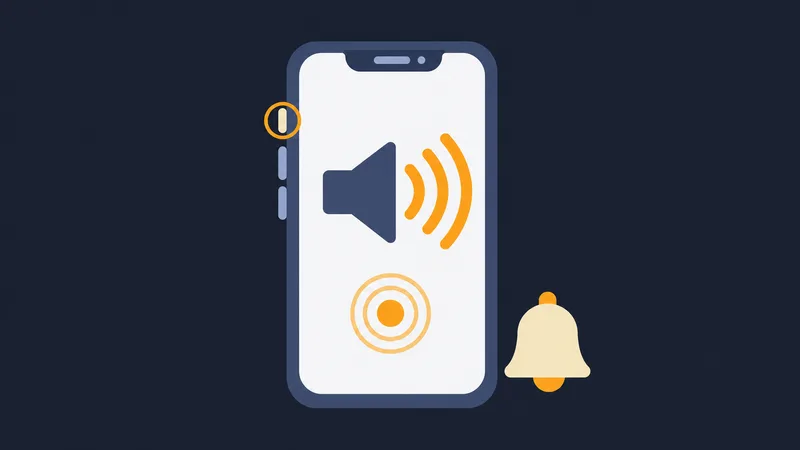
Сигнал создаётся прямо в браузере, поэтому ничего не скачивается. Браузеры воспроизводят звук только после того, как вы щёлкнули или нажали клавишу на странице, и нажатие «Старт» или «Поставить будильник» уже засчитывается. Если после перезагрузки браузер всё ещё не даёт звуку играть, на странице появится кнопка «Нажмите, чтобы включить звук»: достаточно одного нажатия. На iPhone сигнал звучит, даже если переключатель «Звонок/Бесшумно» стоит в бесшумном режиме; просто прибавьте громкость. Кнопка «Прослушать» позволяет заранее услышать выбранную мелодию.
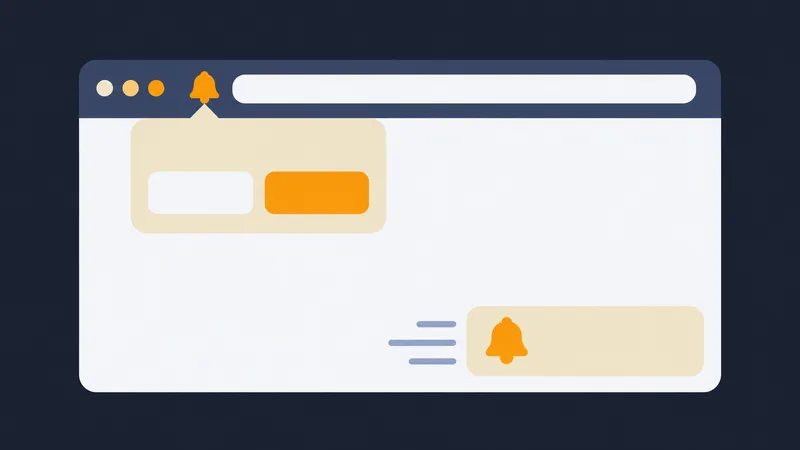
Включите «Показывать уведомление», чтобы получить системное уведомление, когда время выйдет, даже если вы в другой вкладке или приложении. Рядом с переключателем страница показывает, разрешены ли уведомления, ещё не разрешены или заблокированы. Если они заблокированы:
- Chrome и Edge: нажмите на значок слева от адресной строки, выберите для пункта «Уведомления» значение «Разрешить» и перезагрузите страницу.
- Firefox: нажмите на значок слева от адресной строки, удалите запрет на уведомления и снова включите переключатель.
- Safari на Mac: Safari, «Настройки», «Веб-сайты», «Уведомления», затем «Разрешить» для этого сайта.
- iPhone и iPad: уведомления работают, только если сайт добавлен на экран «Домой» («Поделиться», «На экран „Домой“») и открыт с этого значка.
- Всё равно ничего? Проверьте, разрешены ли в системе уведомления для вашего браузера (macOS: «Системные настройки», «Уведомления»; Windows: «Параметры», «Система», «Уведомления»), и выключены ли режимы «Не беспокоить» или «Фокусирование».
Не закрывайте вкладку и не давайте устройству уснуть. Если браузер приостановит вкладку (режим энергосбережения, заблокированный телефон в кармане) или устройство перейдёт в спящий режим, ни одна веб-страница не сможет подать сигнал, пока вы не вернётесь; тогда он прозвучит сразу и покажет, на сколько опоздал. На телефонах и планшетах поможет «Не выключать экран».
Частые вопросы
Зазвонит ли таймер в другой вкладке? Да, если вкладка открыта и компьютер не спит. Звук работает после первого клика по странице.
Что будет после перезагрузки? Запущенный или поставленный на паузу таймер хранится на этом устройстве и продолжает с нужной секунды.