
So funktioniert der Timer
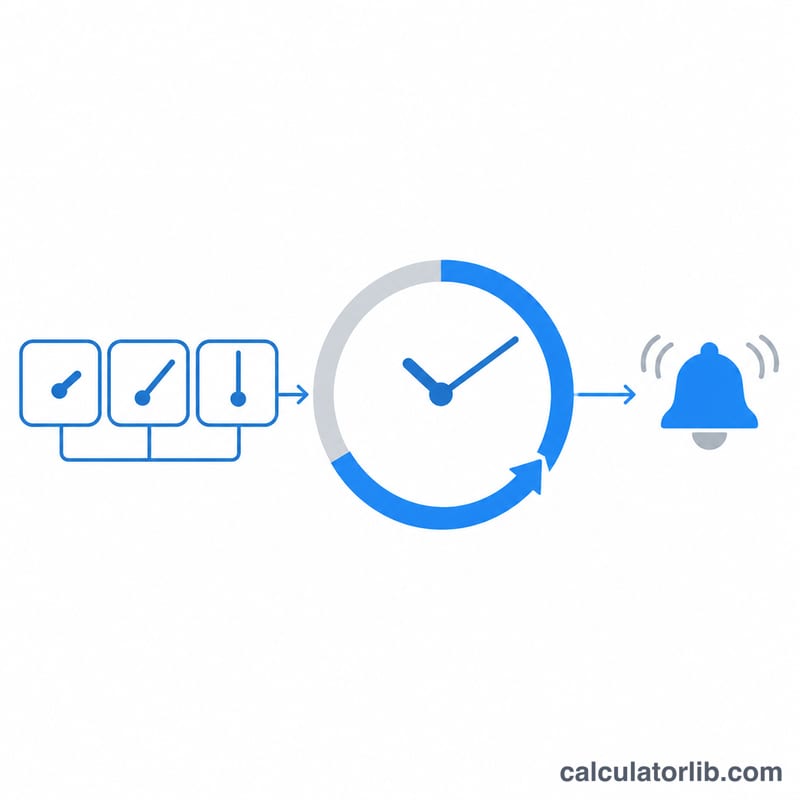
Tippen Sie auf eine feste Dauer, um sofort zu starten, oder geben Sie Stunden, Minuten und Sekunden ein und drücken Sie Start. Die Leertaste pausiert und setzt fort, R setzt zurück, F öffnet das Vollbild bei wachem Bildschirm. Die Restzeit wird ab dem Moment berechnet, in dem Sie Start gedrückt haben: Sie bleibt genau, auch wenn der Browser einen Hintergrund-Tab bremst, und der Timer klingelt sofort am Ende.
Sie brauchen mehr als einen? Neuer Timer (oder die Taste N) fügt einen weiteren hinzu, jeder mit eigenem Namen, eigener Zeit und eigenem Fortschrittsring, und alle laufen gleichzeitig. Wiederholen startet einen Timer nach jedem Ablauf neu, etwa für Runden, Dehnübungen oder die Erinnerung an Medikamente.
Ton und Benachrichtigungen im Browser
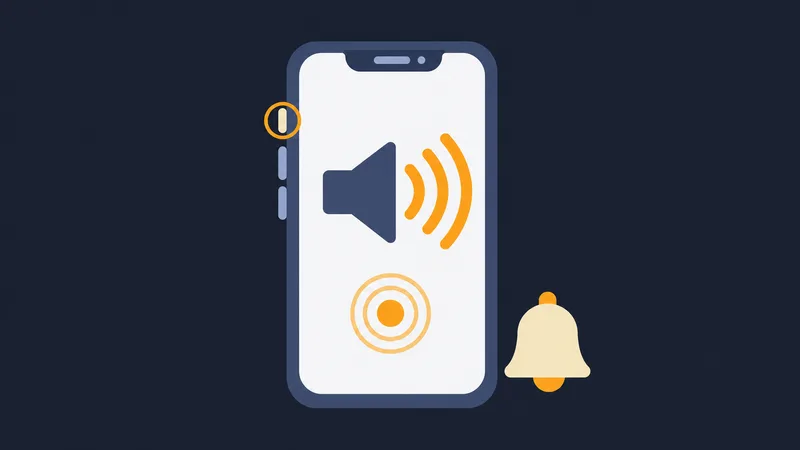
Der Klingelton wird direkt in Ihrem Browser erzeugt, es wird also nichts heruntergeladen. Browser spielen Ton erst ab, nachdem Sie auf der Seite geklickt oder eine Taste gedrückt haben, und schon ein Klick auf Start oder Wecker stellen zählt. Hält der Browser den Ton nach dem Neuladen noch zurück, zeigt die Seite die Schaltfläche Tippen, um den Ton einzuschalten: Einmal tippen genügt. Auf dem iPhone klingelt es auch dann, wenn der Klingeln/Stumm-Schalter auf stumm steht; drehen Sie einfach die Lautstärke hoch. Mit Anhören können Sie den gewählten Ton vorab probehören.
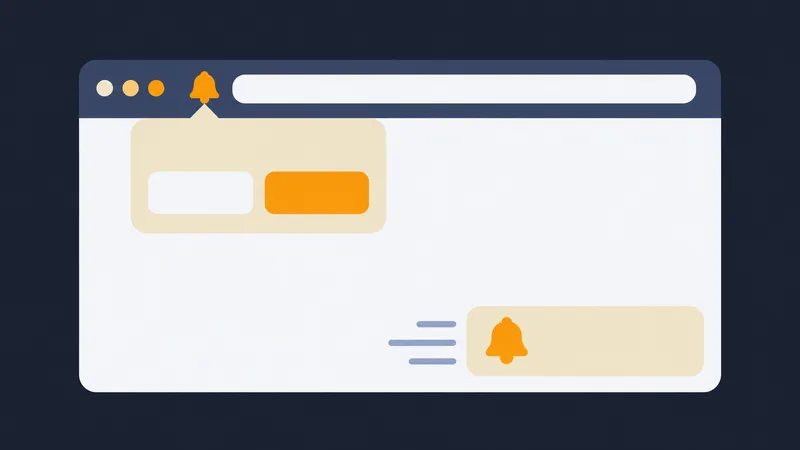
Schalten Sie Benachrichtigung anzeigen ein, um bei Ablauf der Zeit eine Systembenachrichtigung zu erhalten, auch wenn Sie gerade in einem anderen Tab oder einer anderen App sind. Neben dem Schalter zeigt die Seite an, ob Benachrichtigungen erlaubt, noch nicht erlaubt oder blockiert sind. Falls sie blockiert sind:
- Chrome und Edge: Klicken Sie auf das Symbol links neben der Adressleiste, stellen Sie Benachrichtigungen auf Zulassen und laden Sie die Seite neu.
- Firefox: Klicken Sie auf das Symbol links neben der Adressleiste, entfernen Sie die blockierte Berechtigung für Benachrichtigungen und schalten Sie den Schalter wieder ein.
- Safari auf dem Mac: Safari, Einstellungen, Websites, Mitteilungen, dann für diese Website Erlauben wählen.
- iPhone und iPad: Benachrichtigungen funktionieren nur, wenn die Website zum Home-Bildschirm hinzugefügt (Teilen, Zum Home-Bildschirm) und über dieses Symbol geöffnet wird.
- Immer noch nichts? Prüfen Sie, ob das System Benachrichtigungen für Ihren Browser zulässt (macOS: Systemeinstellungen, Mitteilungen; Windows: Einstellungen, System, Benachrichtigungen) und ob Nicht stören bzw. Fokus ausgeschaltet ist.
Lassen Sie den Tab geöffnet und das Gerät wach. Wenn der Browser den Tab pausiert (Energiesparmodus, gesperrtes Handy in der Tasche) oder das Gerät in den Ruhezustand geht, kann keine Webseite klingeln, bis Sie zurückkommen; dann klingelt es sofort und zeigt an, wie groß die Verspätung ist. Bildschirm anlassen hilft auf Smartphones und Tablets.
Häufige Fragen
Klingelt er, wenn ich den Tab wechsle? Ja, solange der Tab offen und der Computer wach ist. Ton gibt es nach einem ersten Klick auf die Seite.
Was passiert nach dem Neuladen? Ein laufender oder pausierter Timer bleibt auf diesem Gerät gespeichert und läuft ab der richtigen Sekunde weiter.