
타이머 작동 방식
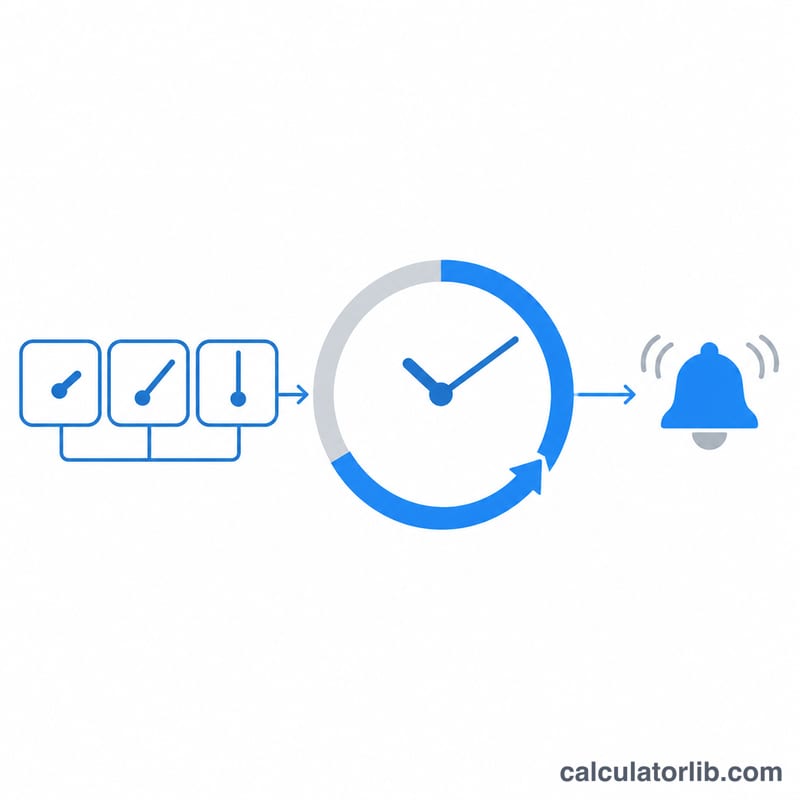
프리셋을 누르면 바로 시작합니다. 시, 분, 초를 입력하고 시작을 눌러도 됩니다. Space로 일시정지와 계속, R로 초기화, F로 화면이 꺼지지 않는 전체 화면을 엽니다. 남은 시간은 시작을 누른 순간부터 계산하므로 브라우저가 백그라운드 탭을 느리게 해도 어긋나지 않고, 끝나는 즉시 울립니다.
타이머가 여러 개 필요하신가요? ‘타이머 추가’(또는 N 키)를 누르면 하나씩 늘어나며, 각각 이름, 시간, 진행 링이 따로 있고 모두 동시에 작동합니다. ‘반복’을 켜면 타이머가 끝날 때마다 다시 시작되어 라운드 운동, 스트레칭, 약 복용 알림에 편리합니다.
브라우저의 소리와 알림
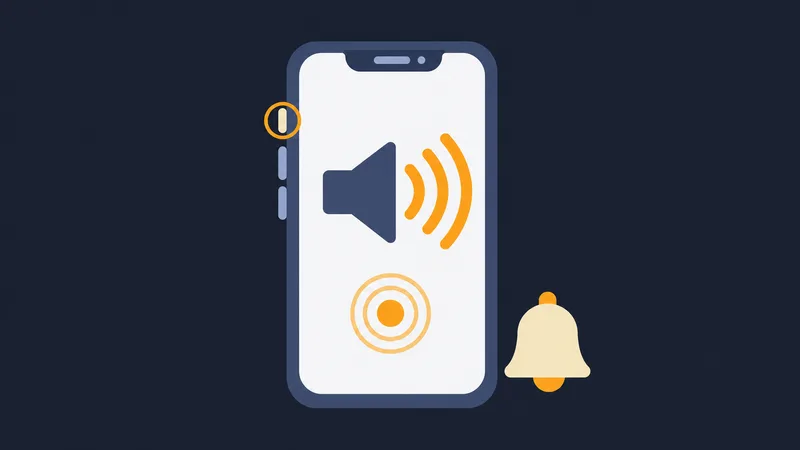
알람 소리는 브라우저에서 직접 만들어지므로 아무것도 다운로드되지 않습니다. 브라우저는 페이지에서 클릭하거나 키를 누른 뒤에만 소리를 재생하는데, ‘시작’이나 ‘알람 설정’을 누른 것도 여기에 해당합니다. 새로고침한 뒤에도 브라우저가 소리를 막고 있으면 ‘탭하여 소리 켜기’ 버튼이 나타납니다. 한 번만 탭하면 됩니다. iPhone에서는 벨소리/무음 스위치가 무음으로 되어 있어도 알람이 울리니 음량만 높여 두세요. ‘소리 듣기’로 고른 소리를 미리 들어 볼 수 있습니다.
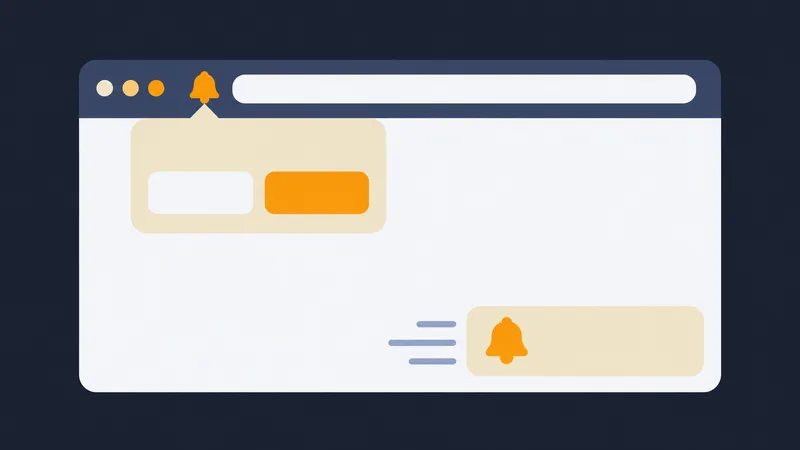
‘알림 표시’를 켜면 다른 탭이나 앱을 쓰고 있을 때도 시간이 다 되면 시스템 알림을 받을 수 있습니다. 스위치 옆에는 알림이 허용됨, 아직 허용 안 함, 차단됨 중 어떤 상태인지 표시됩니다. 차단된 경우에는 다음과 같이 하세요.
- Chrome 및 Edge: 주소창 왼쪽의 아이콘을 클릭하고 ‘알림’을 ‘허용’으로 바꾼 다음 페이지를 새로고침하세요.
- Firefox: 주소창 왼쪽의 아이콘을 클릭해 차단된 알림 권한을 지운 다음 스위치를 다시 켜세요.
- Mac의 Safari: Safari, 설정, 웹 사이트, 알림으로 이동한 뒤 이 사이트를 ‘허용’으로 설정하세요.
- iPhone 및 iPad: 사이트를 홈 화면에 추가(공유, 홈 화면에 추가)하고 그 아이콘으로 열었을 때만 알림이 작동합니다.
- 그래도 안 되나요? 시스템에서 브라우저 알림을 허용했는지(macOS: 시스템 설정, 알림 / Windows: 설정, 시스템, 알림), 방해금지 모드나 집중 모드가 꺼져 있는지 확인하세요.
탭을 열어 두고 기기가 잠자기 상태가 되지 않게 하세요. 브라우저가 탭을 일시 중단하거나(배터리 절약 모드, 잠긴 채 주머니에 든 휴대폰 등) 기기가 잠자기에 들어가면, 다시 돌아올 때까지 어떤 웹페이지도 알람을 울릴 수 없습니다. 돌아오면 바로 울리고 얼마나 늦었는지 알려 줍니다. 휴대폰과 태블릿에서는 ‘화면 켜짐 유지’가 도움이 됩니다.
자주 묻는 질문
탭을 바꿔도 울리나요? 네, 탭을 열어 두고 컴퓨터가 절전 모드가 아니면 울립니다. 소리는 페이지를 한 번 클릭한 뒤에 납니다.
새로고침하면 어떻게 되나요? 실행 중이거나 일시정지된 타이머는 이 기기에 저장되어 정확한 초부터 이어집니다.