Hẹn giờ hoạt động thế nào
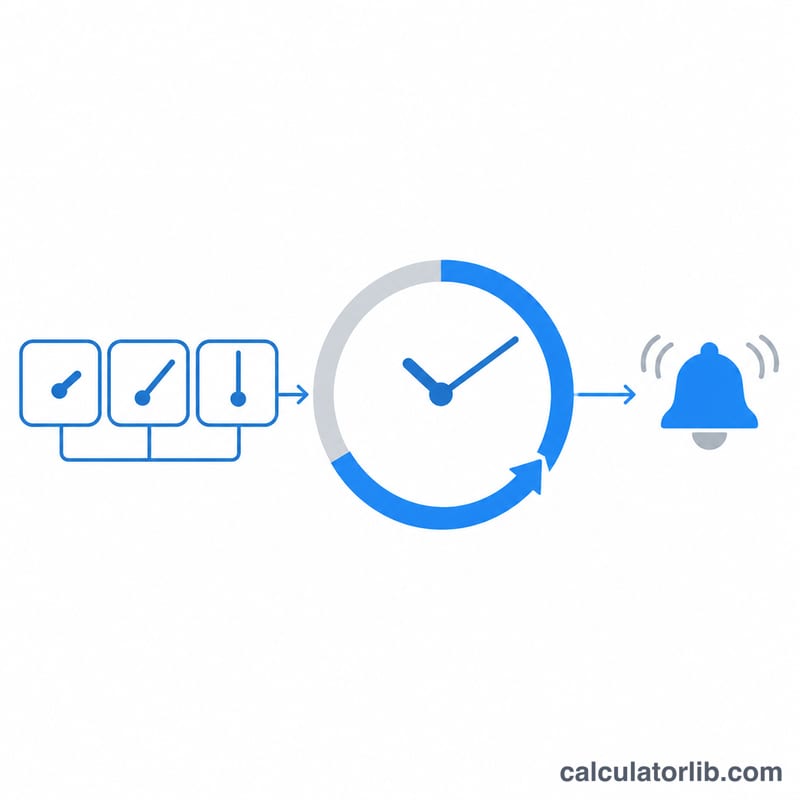
Bấm một mốc có sẵn để chạy ngay, hoặc nhập giờ, phút, giây rồi bấm Bắt đầu. Space để tạm dừng và chạy tiếp, R để đặt lại, F để mở toàn màn hình và giữ màn hình sáng. Thời gian còn lại được tính từ lúc bạn bấm Bắt đầu, nên vẫn chuẩn khi trình duyệt làm chậm tab chạy nền, và chuông reo ngay khi hết giờ.
Cần nhiều hẹn giờ cùng lúc? Bấm Thêm hẹn giờ (hoặc phím N) để có thêm một cái, mỗi cái có tên, thời gian và vòng tiến độ riêng, tất cả chạy song song. Lặp lại cho hẹn giờ tự chạy lại mỗi khi hết giờ, hợp với tập theo hiệp, giãn cơ hay nhắc uống thuốc.
Âm thanh và thông báo trên trình duyệt
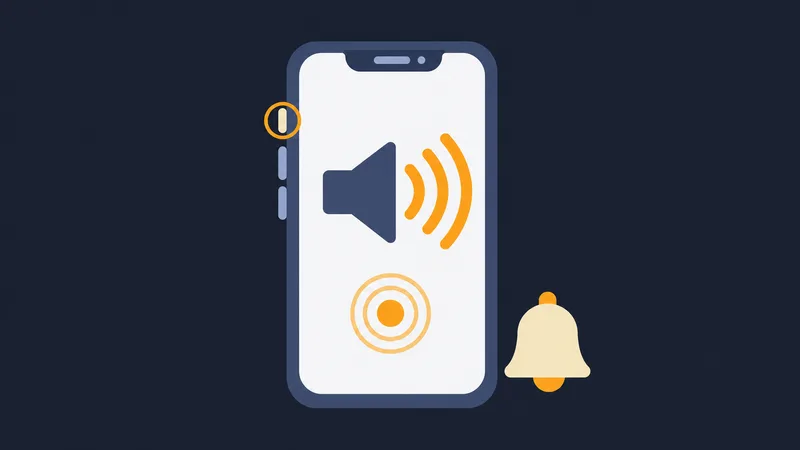
Tiếng chuông được tạo ngay trong trình duyệt, không tải tệp nào. Trình duyệt chỉ cho phát âm thanh sau khi bạn đã bấm chuột hoặc nhấn phím trên trang, và cú bấm Bắt đầu hay Đặt báo thức đã tính. Sau khi tải lại trang, nếu trình duyệt vẫn chặn âm thanh, trang hiện nút Chạm để bật âm thanh: chạm một lần là đủ. Trên iPhone, chuông vẫn reo khi gạt công tắc sang chế độ im lặng; chỉ cần tăng âm lượng. Nút Nghe thử cho bạn nghe trước âm đã chọn.
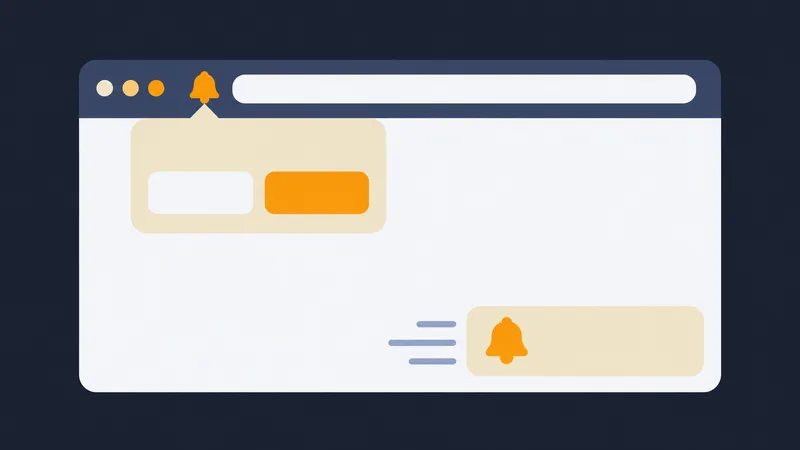
Bật Hiện thông báo để nhận thông báo của hệ thống khi hết giờ, kể cả khi bạn đang ở tab hay ứng dụng khác. Cạnh công tắc, trang cho biết thông báo đã được cho phép, chưa cho phép hay đang bị chặn. Nếu bị chặn:
- Chrome và Edge: bấm biểu tượng bên trái thanh địa chỉ, chuyển Thông báo sang Cho phép rồi tải lại trang.
- Firefox: bấm biểu tượng bên trái thanh địa chỉ, xoá quyền thông báo đang bị chặn rồi bật lại công tắc.
- Safari trên Mac: Safari, Cài đặt, Trang web, Thông báo, rồi chọn Cho phép cho trang này.
- iPhone và iPad: thông báo chỉ hoạt động khi trang được thêm vào Màn hình chính (Chia sẻ, Thêm vào MH chính) và mở từ biểu tượng đó.
- Vẫn không thấy? Kiểm tra hệ điều hành có cho trình duyệt gửi thông báo không (macOS: Cài đặt hệ thống, Thông báo; Windows: Cài đặt, Hệ thống, Thông báo) và chế độ Không làm phiền hay Tập trung đang tắt.
Hãy để tab mở và máy không ngủ. Nếu trình duyệt tạm dừng tab (chế độ tiết kiệm pin, điện thoại khoá màn hình trong túi) hoặc máy ngủ, không trang web nào reo được cho tới khi bạn quay lại; lúc đó chuông reo ngay và cho biết đã trễ bao lâu. Giữ màn hình sáng giúp ích trên điện thoại và máy tính bảng.
Câu hỏi thường gặp
Chuyển tab thì có reo không? Có, miễn là tab còn mở và máy không ngủ. Âm thanh phát được sau khi bạn bấm vào trang một lần.
Tải lại trang thì sao? Hẹn giờ đang chạy hoặc đang dừng được lưu trên máy này và chạy tiếp đúng từng giây.