

Zamanlayıcı nasıl çalışır
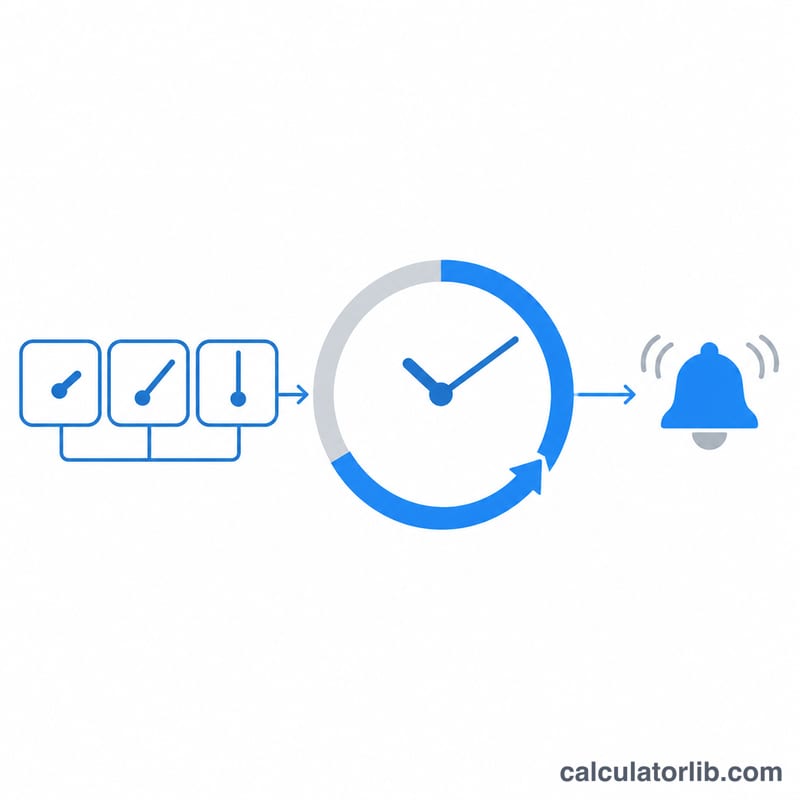
Hemen başlatmak için hazır bir süreye dokunun ya da saat, dakika ve saniye girip Başlat'a basın. Space duraklatır ve sürdürür, R sıfırlar, F ekranı açık tutan tam ekranı açar. Kalan süre Başlat'a bastığınız andan hesaplanır; tarayıcı arka plandaki sekmeyi yavaşlatsa da şaşmaz ve süre bitince hemen çalar.
Birden fazlası mı lazım? Yeni zamanlayıcı (veya N tuşu) bir tane daha ekler; her birinin kendi adı, süresi ve ilerleme halkası olur ve hepsi aynı anda çalışır. Tekrarla, zamanlayıcıyı her bittiğinde yeniden başlatır; setler, esneme hareketleri ya da ilaç hatırlatmaları için idealdir.
Tarayıcıda ses ve bildirimler
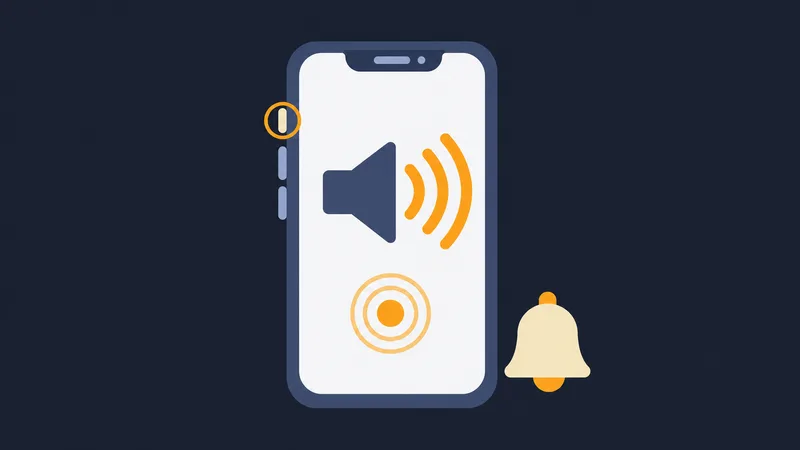
Alarm sesi tarayıcınızda üretilir, yani hiçbir şey indirilmez. Tarayıcılar ancak sayfada bir yere tıkladıktan ya da bir tuşa bastıktan sonra ses çalar; Başlat'a veya Alarmı kur'a basmanız da buna sayılır. Sayfayı yeniledikten sonra tarayıcı sesi hâlâ engelliyorsa sayfada Sesi açmak için dokunun düğmesi görünür: bir kez dokunmanız yeterlidir. iPhone'da zil/sessiz anahtarı sessizdeyken bile alarm çalar; sadece sesi açın. Sesi dinle ile seçtiğiniz tonu önceden dinleyebilirsiniz.
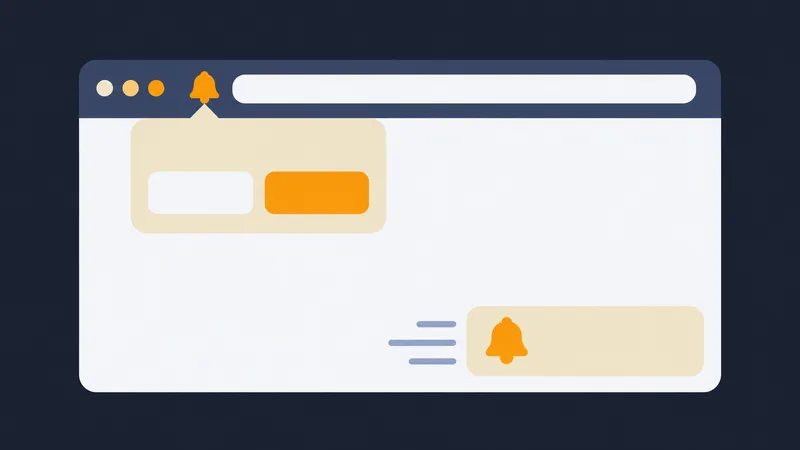
Süre dolduğunda, başka bir sekmede ya da uygulamadayken bile sistem bildirimi almak için Bildirim göster'i açın. Sayfa, anahtarın yanında bildirimlere izin verilip verilmediğini, henüz izin olmadığını ya da engellendiğini gösterir. Engellendiyse:
- Chrome ve Edge: Adres çubuğunun solundaki simgeye tıklayın, Bildirimler'i İzin ver olarak ayarlayın ve sayfayı yenileyin.
- Firefox: Adres çubuğunun solundaki simgeye tıklayın, engellenmiş bildirim iznini temizleyin ve anahtarı yeniden açın.
- Mac'te Safari: Safari, Ayarlar, Web Siteleri, Bildirimler yolunu izleyin ve bu site için İzin Ver'i seçin.
- iPhone ve iPad: Bildirimler yalnızca Ana Ekran'a eklenen (Paylaş, Ana Ekrana Ekle) ve o simgeden açılan sitelerde çalışır.
- Hâlâ olmuyor mu? Sistemin tarayıcınıza bildirim izni verdiğini (macOS: Sistem Ayarları, Bildirimler; Windows: Ayarlar, Sistem, Bildirimler) ve Rahatsız Etme ya da Odak modunun kapalı olduğunu kontrol edin.
Sekmeyi açık, cihazı uyanık tutun. Tarayıcı sekmeyi askıya alırsa (pil tasarrufu, cebinizde kilitli duran telefon) ya da cihaz uyku moduna geçerse, siz geri dönene kadar hiçbir web sayfası alarm çalamaz; döndüğünüzde hemen çalar ve ne kadar geciktiğini söyler. Telefon ve tabletlerde Ekranı açık tut işe yarar.
Sık sorulan sorular
Sekme değiştirirsem çalar mı? Evet, sekme açık ve bilgisayar uyanık olduğu sürece. Ses, sayfaya bir kez tıkladıktan sonra çalabilir.
Sayfayı yenilersem ne olur? Çalışan ya da duraklatılmış zamanlayıcı bu cihazda saklanır ve doğru saniyeden devam eder.