



Alarm nasıl çalışır
Bir saat seçin ya da kısa bir uyku veya hatırlatma için hızlı düğmelerden birine basın, sonra Alarmı kur deyin. Sayfa geri sayımı alarmın kendi zamanından hesaplar; tarayıcı arka plandaki sekmeyi yavaşlatsa bile saat şaşmaz ve sayfa yeniden çalışabildiği anda alarm çalar.
Birden fazla alarm, haftanın günleri ve erteleme
İhtiyacınız kadar alarm ekleyin, en fazla 12. Alarmın tekrarlanacağı günleri seçin (iş için Pzt–Cum, yalnızca hafta sonu ya da her gün) veya tek seferlik bir alarm için hiçbirini seçmeyin; her alarmın kendi açma/kapama anahtarı vardır. Alarm çaldığında Durdur'a basın ya da Ertele'ye basarak seçtiğiniz süre (5 ile 30 dakika) sonunda yeniden çalmasını sağlayın. Sesi giderek artır açıkken alarm kısık başlar ve yaklaşık 20 saniyede ayarladığınız ses seviyesine çıkar.

Tarayıcıda ses ve bildirimler
Alarm sesi tarayıcınızda üretilir, yani hiçbir şey indirilmez. Tarayıcılar ancak sayfada bir yere tıkladıktan ya da bir tuşa bastıktan sonra ses çalar; Başlat'a veya Alarmı kur'a basmanız da buna sayılır. Sayfayı yeniledikten sonra tarayıcı sesi hâlâ engelliyorsa sayfada Sesi açmak için dokunun düğmesi görünür: bir kez dokunmanız yeterlidir. iPhone'da zil/sessiz anahtarı sessizdeyken bile alarm çalar; sadece sesi açın. Sesi dinle ile seçtiğiniz tonu önceden dinleyebilirsiniz.
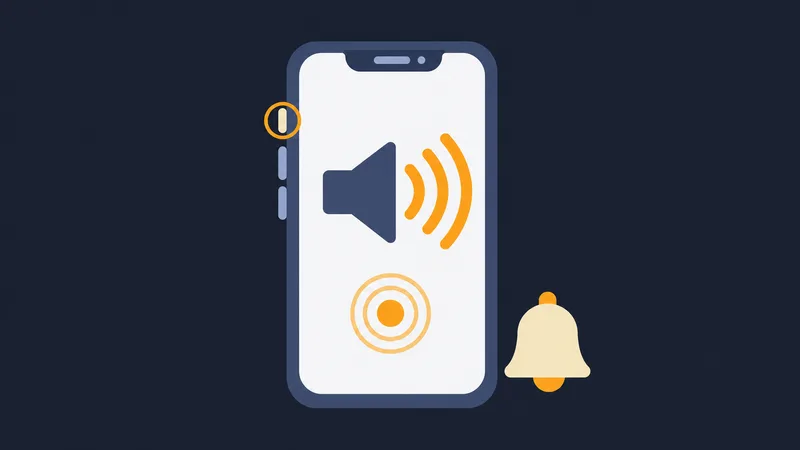
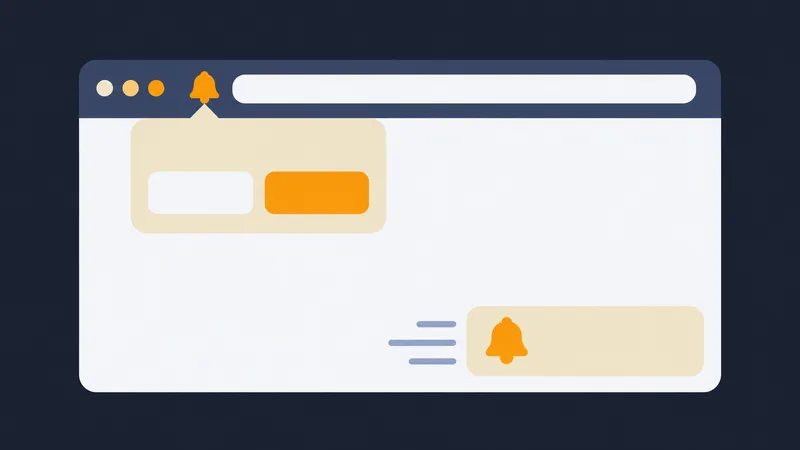
Süre dolduğunda, başka bir sekmede ya da uygulamadayken bile sistem bildirimi almak için Bildirim göster'i açın. Sayfa, anahtarın yanında bildirimlere izin verilip verilmediğini, henüz izin olmadığını ya da engellendiğini gösterir. Engellendiyse:
- Chrome ve Edge: Adres çubuğunun solundaki simgeye tıklayın, Bildirimler'i İzin ver olarak ayarlayın ve sayfayı yenileyin.
- Firefox: Adres çubuğunun solundaki simgeye tıklayın, engellenmiş bildirim iznini temizleyin ve anahtarı yeniden açın.
- Mac'te Safari: Safari, Ayarlar, Web Siteleri, Bildirimler yolunu izleyin ve bu site için İzin Ver'i seçin.
- iPhone ve iPad: Bildirimler yalnızca Ana Ekran'a eklenen (Paylaş, Ana Ekrana Ekle) ve o simgeden açılan sitelerde çalışır.
- Hâlâ olmuyor mu? Sistemin tarayıcınıza bildirim izni verdiğini (macOS: Sistem Ayarları, Bildirimler; Windows: Ayarlar, Sistem, Bildirimler) ve Rahatsız Etme ya da Odak modunun kapalı olduğunu kontrol edin.
Sekmeyi açık, cihazı uyanık tutun. Tarayıcı sekmeyi askıya alırsa (pil tasarrufu, cebinizde kilitli duran telefon) ya da cihaz uyku moduna geçerse, siz geri dönene kadar hiçbir web sayfası alarm çalamaz; döndüğünüzde hemen çalar ve ne kadar geciktiğini söyler. Telefon ve tabletlerde Ekranı açık tut işe yarar.
Sık sorulan sorular
Başka sekmeye geçersem alarm çalar mı? Evet. Sekmeyi açık tutun ve bilgisayarı uyutmayın; uyuyan bir dizüstü uyanana kadar ses çıkaramaz, uyandığında sayfa alarmın ne kadar geciktiğini söyler.
Alarmım kaydediliyor mu? Yalnızca bu cihazda. Sayfayı yenileseniz de kurulu kalır ve hiçbir sunucuya gönderilmez.
Bildirim alabilir miyim? Evet. Bildirim göster'i açın ve tarayıcı sorduğunda izin verin; siz açana kadar hiçbir şey sorulmaz. Sayfa izin durumunu ve engellenmişse ne yapmanız gerektiğini gösterir.