



अलार्म कैसे काम करता है
समय चुनें, या झपकी या छोटे रिमाइंडर के लिए कोई क्विक बटन दबाएँ, फिर अलार्म लगाएँ दबाएँ। पेज अलार्म के अपने समय से गिनती करता है, इसलिए ब्राउज़र बैकग्राउंड टैब को धीमा कर दे तब भी समय सही रहता है, और पेज के फिर चलते ही अलार्म बज जाता है।
कई अलार्म, हफ़्ते के दिन और स्नूज़
जितने अलार्म चाहिए, जोड़ें, ज़्यादा से ज़्यादा 12। चुनें कि अलार्म किन दिनों दोहराए (काम के लिए सोम–शुक्र, सिर्फ़ वीकेंड या रोज़), या एक बार बजने वाले अलार्म के लिए कोई दिन न चुनें; हर अलार्म का अपना चालू/बंद स्विच होता है। अलार्म बजने पर “बंद करें” दबाएँ, या “स्नूज़” दबाएँ ताकि यह आपके चुने हुए समय (5 से 30 मिनट) के बाद फिर बजे। “धीरे-धीरे तेज़” चालू हो तो आवाज़ धीमी शुरू होकर लगभग 20 सेकंड में आपके तय किए वॉल्यूम तक पहुँचती है।
ब्राउज़र में आवाज़ और सूचनाएँ
अलार्म की आवाज़ आपके ब्राउज़र में ही बनती है, इसलिए कुछ भी डाउनलोड नहीं होता। ब्राउज़र तभी आवाज़ चलाते हैं जब आपने पेज पर क्लिक किया हो या कोई कुंजी दबाई हो, और “शुरू करें” या “अलार्म लगाएँ” दबाना भी इसमें गिना जाता है। पेज रीलोड करने के बाद भी अगर ब्राउज़र आवाज़ रोक रहा हो, तो पेज पर “आवाज़ चालू करने के लिए टैप करें” बटन दिखता है: एक बार टैप करना काफ़ी है। iPhone पर रिंग/साइलेंट स्विच साइलेंट पर होने पर भी अलार्म बजता है; बस वॉल्यूम बढ़ा दें। “सुनकर देखें” से आप चुनी हुई धुन पहले सुन सकते हैं।
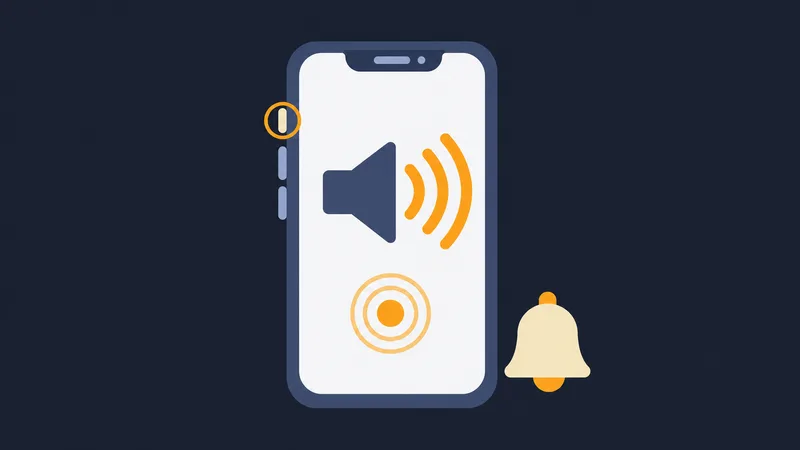
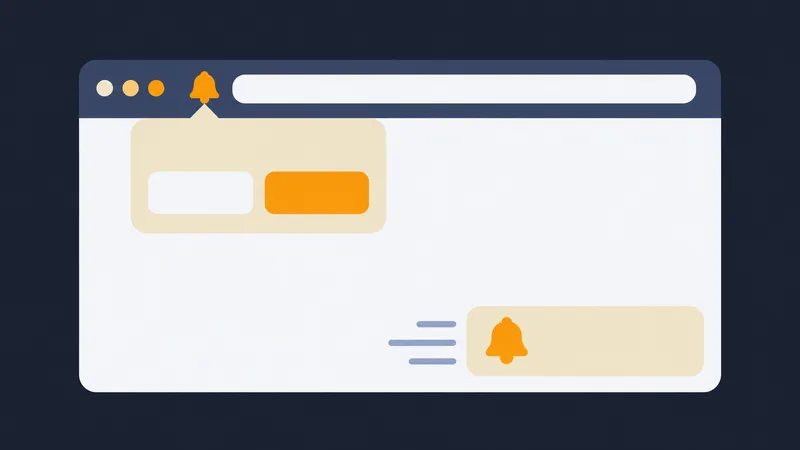
समय पूरा होने पर सिस्टम सूचना पाने के लिए “सूचना दिखाएँ” चालू करें, भले ही आप किसी दूसरे टैब या ऐप में हों। स्विच के पास पेज बताता है कि सूचनाओं की अनुमति है, अभी अनुमति नहीं है या वे ब्लॉक हैं। अगर ब्लॉक हैं:
- Chrome और Edge: एड्रेस बार के बाईं ओर वाले आइकन पर क्लिक करें, सूचनाओं की सेटिंग को अनुमति दें पर करें, फिर पेज रीलोड करें।
- Firefox: एड्रेस बार के बाईं ओर वाले आइकन पर क्लिक करें, ब्लॉक की गई सूचना अनुमति हटाएँ, फिर स्विच दोबारा चालू करें।
- Mac पर Safari: Safari की सेटिंग्स में वेबसाइट वाला हिस्सा खोलें, सूचनाओं में जाकर इस साइट को अनुमति दें।
- iPhone और iPad: सूचनाएँ सिर्फ़ तभी काम करती हैं जब साइट को होम स्क्रीन पर जोड़ा गया हो (शेयर बटन से होम स्क्रीन पर जोड़ें) और उसी आइकन से खोला गया हो।
- अब भी कुछ नहीं? जाँचें कि सिस्टम आपके ब्राउज़र को सूचनाएँ भेजने देता है (macOS और Windows दोनों में सिस्टम सेटिंग्स के सूचनाओं वाले हिस्से में) और परेशान न करें या फ़ोकस मोड बंद है।
टैब खुला रखें और डिवाइस को स्लीप में न जाने दें। अगर ब्राउज़र टैब को रोक दे (बैटरी सेवर, जेब में लॉक पड़ा फ़ोन) या डिवाइस स्लीप में चला जाए, तो आपके लौटने तक कोई भी वेब पेज अलार्म नहीं बजा सकता; लौटते ही यह तुरंत बजता है और बताता है कि कितनी देर हो गई। फ़ोन और टैबलेट पर “स्क्रीन चालू रखें” मदद करता है।
अक्सर पूछे जाने वाले सवाल
क्या टैब बदलने पर भी अलार्म बजेगा? हाँ। टैब खुला रखें और कंप्यूटर को जगा रहने दें; स्लीप में गया लैपटॉप जागने तक आवाज़ नहीं चला सकता, फिर पेज बताता है कि अलार्म कितनी देर से बजा।
क्या मेरा अलार्म सेव रहता है? सिर्फ़ इसी डिवाइस पर। रीलोड के बाद भी लगा रहता है और कभी सर्वर पर नहीं भेजा जाता।
क्या मुझे सूचना मिल सकती है? हाँ। “सूचना दिखाएँ” चालू करें और ब्राउज़र पूछे तो अनुमति दें; जब तक आप इसे चालू नहीं करते, कुछ नहीं पूछा जाता। पेज अनुमति की स्थिति दिखाता है और बताता है कि ब्लॉक होने पर क्या करें।