
كيف يعمل المنبه
اختر وقتًا، أو اضغط أحد الأزرار السريعة لغفوة أو تذكير قصير، ثم اضغط ضبط المنبه. تحسب الصفحة الوقت المتبقي من موعد المنبه نفسه، فيبقى الوقت صحيحًا حتى عندما يبطئ المتصفح تبويبًا في الخلفية، ويرن المنبه لحظة تعود الصفحة إلى العمل.
منبهات متعددة وأيام التكرار والغفوة
أضف ما تحتاج إليه من المنبهات، حتى 12 منبهًا. اختر الأيام التي يتكرر فيها المنبه (من الإثنين إلى الجمعة للعمل، أو عطلة نهاية الأسبوع فقط، أو كل يوم)، أو اترك الأيام كلها دون تحديد ليرن مرة واحدة فقط؛ ولكل منبه مفتاح تشغيل وإيقاف خاص به. عندما يرن، اضغط «إيقاف»، أو «غفوة» ليعاود الرنين بعد المدة التي اخترتها (من 5 إلى 30 دقيقة). ومع «رفع الصوت تدريجيًا» يبدأ الرنين خافتًا ثم يرتفع إلى مستوى الصوت الذي حددته خلال نحو 20 ثانية.
الصوت والإشعارات في المتصفح
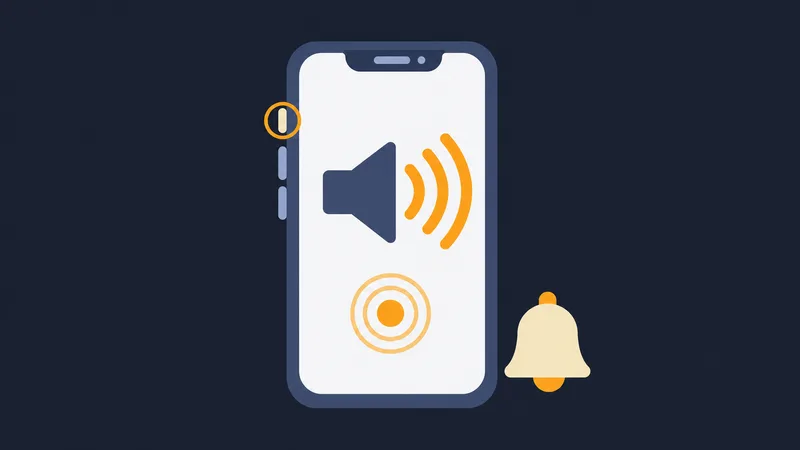
يُولَّد صوت الرنين داخل متصفحك، فلا يُنزَّل أي ملف. لا تشغّل المتصفحات الصوت إلا بعد أن تنقر أو تضغط مفتاحًا في الصفحة، والضغط على «ابدأ» أو «ضبط المنبه» يكفي لذلك. وإذا ظل المتصفح يحجب الصوت بعد إعادة تحميل الصفحة، يظهر زر «انقر لتشغيل الصوت»: نقرة واحدة تكفي. على iPhone يرن المنبه حتى لو كان مفتاح الرنين/الصامت على الوضع الصامت؛ ما عليك إلا رفع مستوى الصوت. ويتيح لك «تجربة الصوت» سماع النغمة المختارة مسبقًا.
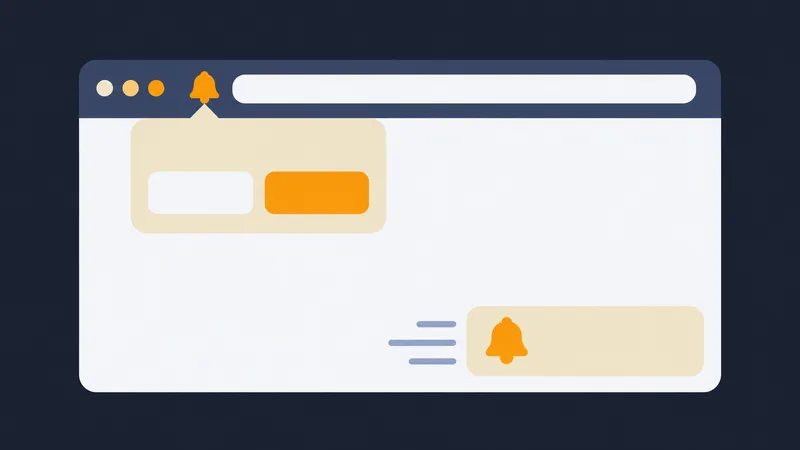
فعّل «إظهار إشعار» ليصلك إشعار من النظام عند انتهاء الوقت، حتى لو كنت في علامة تبويب أو تطبيق آخر. وبجانب المفتاح تبيّن الصفحة ما إذا كانت الإشعارات مسموحًا بها أو لم يُسمح بها بعد أو محظورة. إذا كانت محظورة:
- Chrome وEdge: انقر على الرمز المجاور لشريط العنوان، واضبط «الإشعارات» على «السماح»، ثم أعد تحميل الصفحة.
- Firefox: انقر على الرمز المجاور لشريط العنوان، وامسح إذن الإشعارات المحظور، ثم فعّل المفتاح من جديد.
- Safari على Mac: افتح Safari، ثم الإعدادات، ثم مواقع الويب، ثم الإشعارات، واختر «سماح» لهذا الموقع.
- iPhone وiPad: لا تعمل الإشعارات إلا لموقع أُضيف إلى الشاشة الرئيسية (مشاركة، ثم إضافة إلى الشاشة الرئيسية) وفُتح من تلك الأيقونة.
- ما زال لا شيء يظهر؟ تأكد من أن النظام يسمح بالإشعارات لمتصفحك (macOS: إعدادات النظام، ثم الإشعارات؛ Windows: الإعدادات، ثم النظام، ثم الإشعارات)، وأن وضع «عدم الإزعاج» أو «التركيز» متوقف.
أبقِ علامة التبويب مفتوحة والجهاز في وضع التشغيل. إذا علّق المتصفح علامة التبويب (توفير البطارية، أو هاتف مقفل في جيبك) أو دخل الجهاز في وضع السكون، فلن تستطيع أي صفحة ويب أن ترن حتى تعود؛ وعندها ترن فورًا وتوضح مقدار التأخير. ويفيد خيار «إبقاء الشاشة مضاءة» على الهواتف والأجهزة اللوحية.
أسئلة شائعة
هل يرن المنبه إذا انتقلت إلى تبويب آخر؟ نعم. أبقِ التبويب مفتوحًا والحاسوب مستيقظًا؛ الحاسوب المحمول النائم لا يصدر صوتًا حتى يستيقظ، ثم تخبرك الصفحة بمقدار تأخر المنبه.
هل يُحفظ منبهي؟ على هذا الجهاز فقط. يبقى مضبوطًا بعد إعادة التحميل ولا يُرسل إلى أي خادم.
هل يمكنني تلقي إشعار؟ نعم. فعّل «إظهار إشعار» واسمح به عندما يطلب المتصفح ذلك؛ ولن يُطلب منك شيء قبل أن تفعّله. وتعرض الصفحة حالة الإذن وما يجب فعله إذا كان محظورًا.