
闹钟如何工作
选择时间,或点一个快捷按钮用于小睡或短提醒,然后点“设置闹钟”。页面根据闹钟本身的时间点计算剩余时间,所以即使浏览器放慢后台标签页,时间也不会走偏,页面一恢复运行闹钟就会响。
多个闹钟、按星期重复与稍后提醒
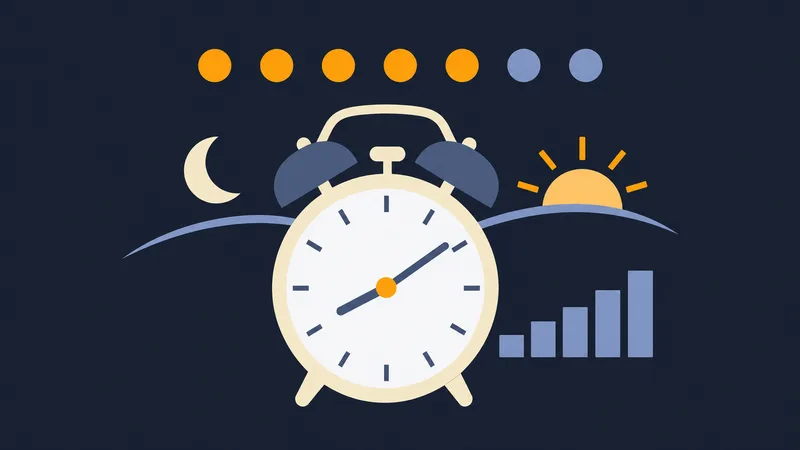
闹钟可以按需添加,最多 12 个。可为闹钟选择重复的日子(上班选周一至周五,也可以只在周末或每天),全都不选则只响一次;每个闹钟都有独立的开关。闹钟响起时,点“关闭”,或点“稍后提醒”,在你选定的时长(5 到 30 分钟)后再响。开启“音量渐强”后,铃声会从小声开始,约 20 秒内逐渐升到你设定的音量。
浏览器中的声音与通知
铃声由浏览器直接生成,无需下载任何文件。浏览器只有在你点击页面或按过键之后才会播放声音,点“开始”或“设置闹钟”就算数。刷新页面后,如果浏览器仍在阻止声音,页面会显示“点按以开启声音”按钮,点一下即可。在 iPhone 上,即使响铃/静音开关拨到静音,铃声也照样会响,只需调高音量。点“试听”可以先听听所选的铃声。
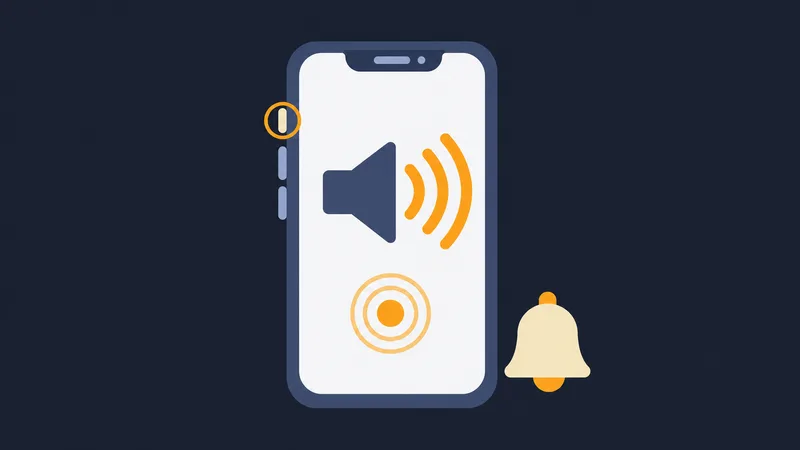
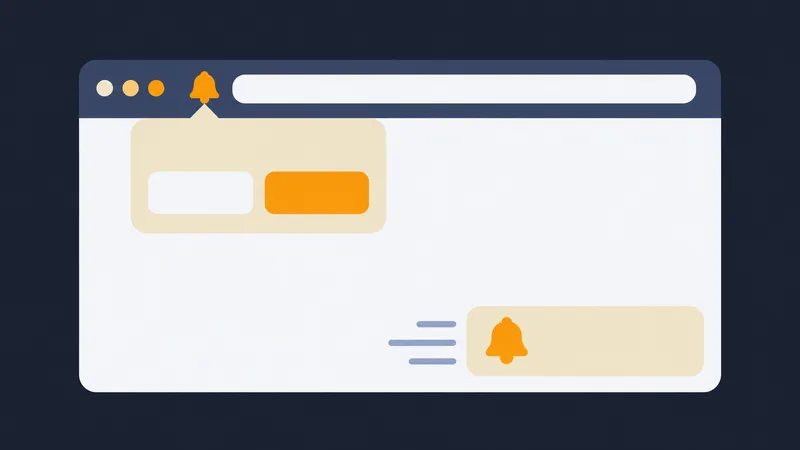
打开“显示通知”,时间到时即使你在其他标签页或应用中,也能收到系统通知。开关旁边会显示通知是“已允许”“尚未允许”还是“已屏蔽”。如果已被屏蔽:
- Chrome 和 Edge:点击地址栏左侧的图标,将“通知”设为“允许”,然后刷新页面。
- Firefox:点击地址栏左侧的图标,清除被阻止的通知权限,然后重新打开开关。
- Mac 上的 Safari:依次进入 Safari、设置、网站、通知,然后为本站选择“允许”。
- iPhone 和 iPad:只有将网站添加到主屏幕(共享,添加到主屏幕)并从该图标打开时,通知才能使用。
- 还是收不到?请检查系统是否允许浏览器发送通知(macOS:系统设置,通知;Windows:设置,系统,通知),并确认勿扰模式或专注模式已关闭。
请保持标签页打开、设备处于唤醒状态。如果浏览器挂起了标签页(省电模式、手机锁屏放在口袋里)或设备进入睡眠,在你回来之前任何网页都无法响铃;回来后会立即响起,并显示延迟了多久。在手机和平板上,“保持屏幕常亮”会很有帮助。
广告
常见问题
切换到其他标签页还会响吗? 会。请保持标签页打开、电脑不休眠;休眠中的笔记本在唤醒前无法发声,唤醒后页面会显示闹钟晚了多久。
闹钟会保存吗? 只保存在本机。刷新后仍然有效,不会发送到服务器。
可以收到通知吗? 可以。打开“显示通知”,并在浏览器询问时选择允许;在你打开之前不会弹出任何询问。页面会显示权限状态,以及被屏蔽时该怎么办。