

Como o alarme funciona
Escolha um horário, ou toque em um dos botões rápidos para um cochilo ou um lembrete curto, e toque em Definir alarme. A página conta a partir do próprio horário do alarme, então ele não atrasa mesmo quando o navegador deixa a aba em segundo plano mais lenta, e toca assim que a página volta a rodar.
Vários alarmes, dias da semana e soneca
Adicione quantos alarmes precisar, até 12. Escolha os dias em que cada alarme se repete (de segunda a sexta para o trabalho, só no fim de semana ou todos os dias) ou deixe todos desmarcados para um alarme único; cada alarme tem sua própria chave de liga/desliga. Quando ele tocar, aperte Parar, ou Adiar para ele voltar a tocar depois do tempo que você escolheu (de 5 a 30 minutos). Com Volume crescente, o som começa baixinho e sobe até o seu volume em cerca de 20 segundos.
Som e notificações no navegador
O toque é gerado no próprio navegador, então nada é baixado. Os navegadores só tocam som depois que você clica ou aperta uma tecla na página, e apertar Iniciar ou Definir alarme já conta. Se, depois de recarregar a página, o navegador ainda estiver bloqueando o som, aparece o botão Toque para ativar o som: um toque basta. No iPhone, o alarme toca mesmo com a chave de toque/silencioso no modo silencioso; é só aumentar o volume. Ouvir som permite escutar antes o toque escolhido.
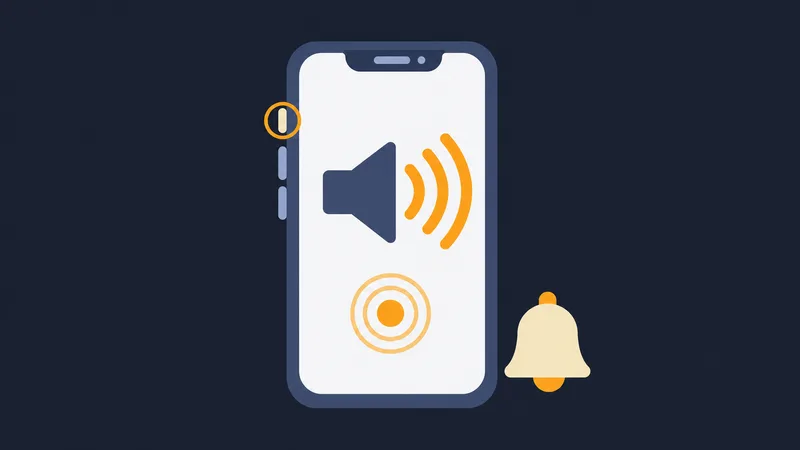
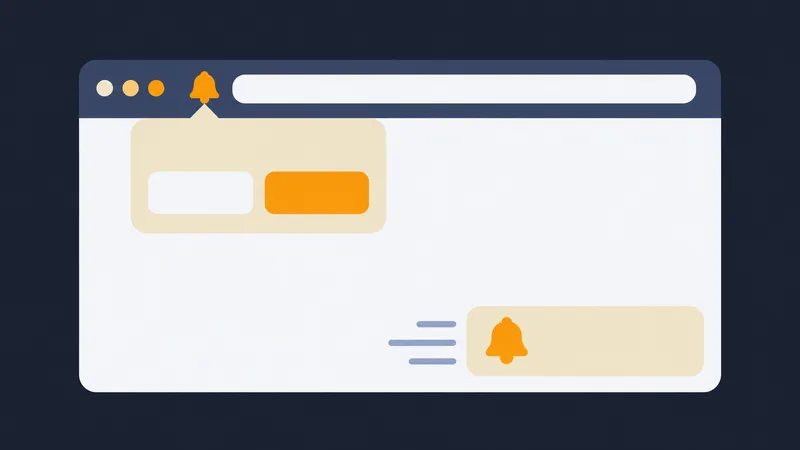
Ative Mostrar notificação para receber uma notificação do sistema quando o tempo acabar, mesmo se você estiver em outra aba ou outro app. Ao lado da chave, a página informa se as notificações estão permitidas, ainda sem permissão ou bloqueadas. Se estiverem bloqueadas:
- Chrome e Edge: clique no ícone à esquerda da barra de endereço, mude Notificações para Permitir e recarregue a página.
- Firefox: clique no ícone à esquerda da barra de endereço, remova a permissão de notificação bloqueada e ative a chave de novo.
- Safari no Mac: Safari, Ajustes, Sites, Notificações e escolha Permitir para este site.
- iPhone e iPad: as notificações só funcionam em um site adicionado à Tela de Início (Compartilhar, Adicionar à Tela de Início) e aberto por esse ícone.
- Ainda nada? Verifique se o sistema permite notificações do seu navegador (macOS: Ajustes do Sistema, Notificações; Windows: Configurações, Sistema, Notificações) e se o Não Perturbe ou o Foco está desativado.
Mantenha a aba aberta e o aparelho acordado. Se o navegador suspender a aba (economia de bateria, celular bloqueado no bolso) ou o aparelho entrar em repouso, nenhuma página da web consegue tocar até você voltar; aí ela toca na hora e mostra quanto atrasou. Manter a tela ligada ajuda em celulares e tablets.
Perguntas frequentes
O alarme toca se eu trocar de aba? Sim. Deixe a aba aberta e o computador ligado; um notebook em suspensão não toca até acordar, e então a página mostra quanto o alarme atrasou.
Meu alarme fica salvo? Só neste aparelho. Ele continua definido depois de recarregar e nunca vai para um servidor.
Posso receber uma notificação? Sim. Ative Mostrar notificação e permita quando o navegador perguntar; nada é perguntado até você ativar. A página mostra o status da permissão e o que fazer se ela estiver bloqueada.