

Cómo funciona la alarma
Elige una hora, o pulsa uno de los botones rápidos para una siesta o un aviso corto, y pulsa Poner alarma. La página cuenta desde la hora exacta de la alarma, así que no se desajusta aunque el navegador ralentice una pestaña en segundo plano, y suena en cuanto la página puede volver a funcionar.
Varias alarmas, días de la semana y posponer
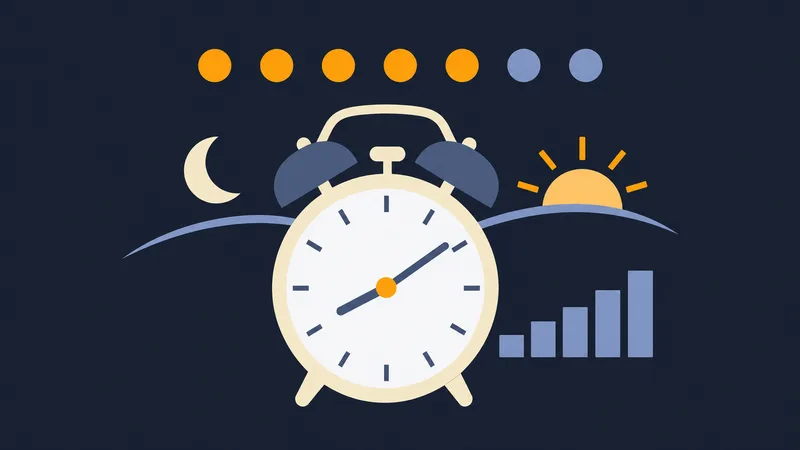
Añade todas las alarmas que necesites, hasta 12. Elige los días en que se repite cada una (de lunes a viernes para el trabajo, solo el fin de semana o todos los días) o deja todos sin marcar para que suene una sola vez; cada alarma tiene su propio interruptor. Cuando suene, pulsa Detener, o Posponer para que vuelva a sonar después del tiempo que elegiste (de 5 a 30 minutos). Con Subir el volumen poco a poco, la alarma empieza bajito y llega a tu volumen en unos 20 segundos.
Sonido y notificaciones en el navegador
El tono se genera en tu propio navegador, así que no se descarga nada. Los navegadores solo reproducen sonido después de que hayas hecho clic o pulsado una tecla en la página, y pulsar Iniciar o Poner alarma ya cuenta. Si al recargar la página el navegador sigue bloqueando el sonido, aparece el botón Toca para activar el sonido: basta con tocarlo una vez. En el iPhone la alarma suena aunque el interruptor de timbre/silencio esté en silencio; solo tienes que subir el volumen. Con Probar sonido puedes escuchar antes el tono elegido.
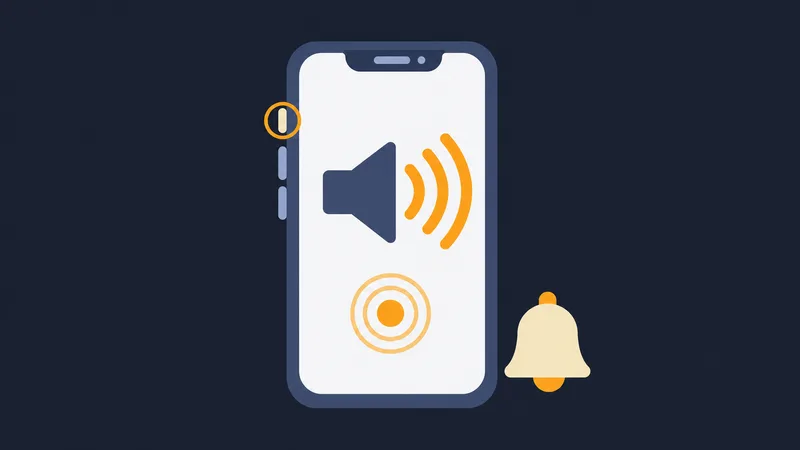
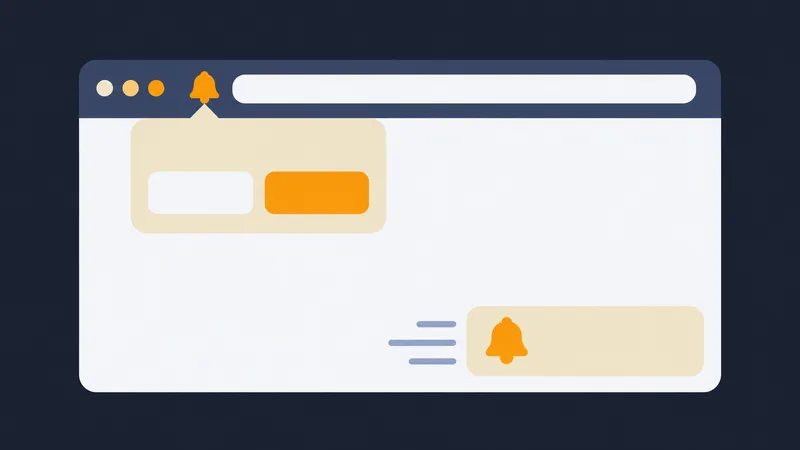
Activa Mostrar notificación para recibir un aviso del sistema cuando se acabe el tiempo, aunque estés en otra pestaña u otra aplicación. Junto al interruptor, la página indica si las notificaciones están permitidas, aún sin permiso o bloqueadas. Si están bloqueadas:
- Chrome y Edge: haz clic en el icono a la izquierda de la barra de direcciones, cambia Notificaciones a Permitir y vuelve a cargar la página.
- Firefox: haz clic en el icono a la izquierda de la barra de direcciones, quita el permiso de notificaciones bloqueado y vuelve a activar el interruptor.
- Safari en un Mac: Safari, Ajustes, Sitios web, Notificaciones y luego Permitir para este sitio.
- iPhone y iPad: las notificaciones solo funcionan si añades el sitio a la pantalla de inicio (Compartir, Añadir a pantalla de inicio) y lo abres desde ese icono.
- ¿Sigue sin funcionar? Comprueba que el sistema permite las notificaciones de tu navegador (macOS: Ajustes del Sistema, Notificaciones; Windows: Configuración, Sistema, Notificaciones) y que No molestar o Concentración estén desactivados.
Deja la pestaña abierta y el dispositivo activo. Si el navegador suspende la pestaña (ahorro de batería, el teléfono bloqueado en el bolsillo) o el dispositivo entra en reposo, ninguna página web puede sonar hasta que vuelvas; en ese momento suena enseguida e indica cuánto se ha retrasado. Mantener la pantalla encendida ayuda en teléfonos y tabletas.
Preguntas frecuentes
¿Suena si cambio de pestaña? Sí. Deja la pestaña abierta y el ordenador encendido; un portátil en reposo no puede sonar hasta que despierta, y entonces la página indica con cuánto retraso sonó.
¿Se guarda mi alarma? Solo en este dispositivo. Sigue puesta si recargas y nunca se envía a un servidor.
¿Puedo recibir una notificación? Sí. Activa Mostrar notificación y acepta cuando el navegador te lo pida; no se te pregunta nada hasta que lo activas. La página muestra el estado del permiso y qué hacer si está bloqueado.