


アラームのしくみ
時刻を選ぶか、仮眠や短いリマインダー用のボタンを押してから「アラームを設定」を押します。ページはアラームの時刻そのものから残り時間を計算するので、ブラウザがバックグラウンドのタブを遅くしても時刻はずれず、ページが動けるようになった瞬間に鳴ります。
複数のアラーム、曜日の指定とスヌーズ
アラームは必要なだけ、最大12件まで追加できます。繰り返す曜日を選ぶことができ(仕事の日なら月〜金、週末だけ、毎日など)、どの曜日も選ばなければ1回だけ鳴ります。アラームごとにオン/オフのスイッチがあります。鳴ったら「止める」を押すか、「スヌーズ」を押すと、選んだ時間(5〜30分)の後にもう一度鳴ります。「だんだん大きく」をオンにすると、小さな音から始まり、約20秒かけて設定した音量まで上がります。
ブラウザでの音と通知
アラーム音はブラウザ内で生成されるため、何もダウンロードされません。ブラウザは、ページ上でクリックやキー操作をした後でないと音を再生しませんが、「スタート」や「アラームを設定」を押せばそれで足ります。再読み込み後もブラウザが音を止めている場合は、「タップして音を出す」ボタンが表示されます。1回タップするだけで大丈夫です。iPhoneでは、着信/サイレントスイッチがサイレントになっていても鳴ります。音量だけ上げておいてください。「試聴」で、選んだ音を事前に確認できます。
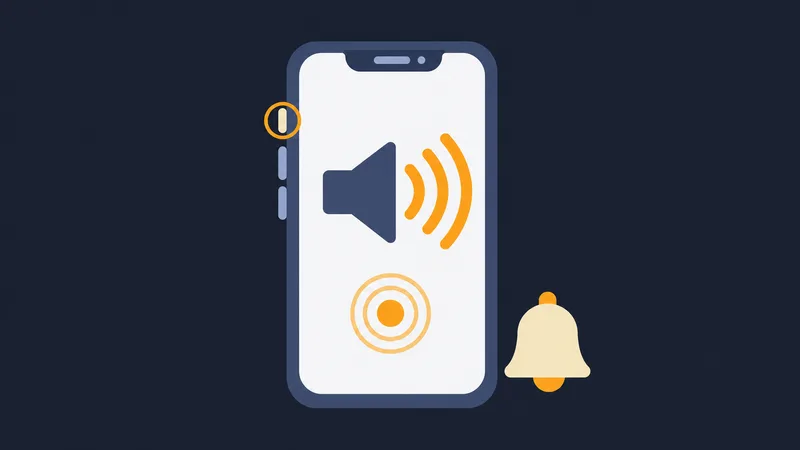
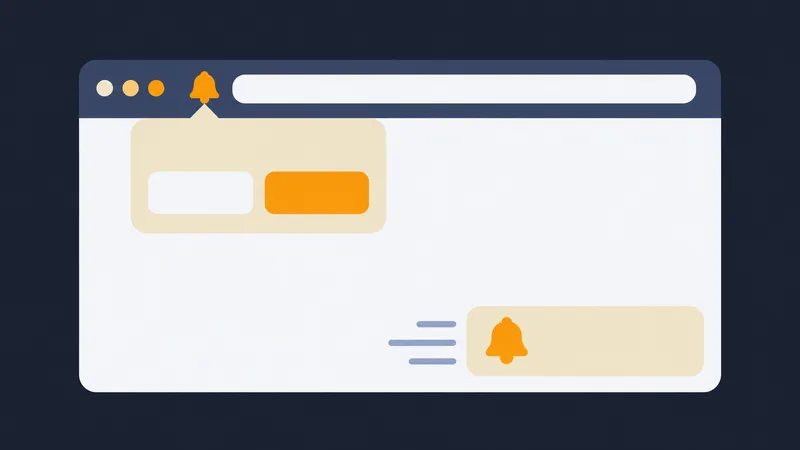
「通知を表示」をオンにすると、別のタブやアプリを使っているときでも、時間になるとシステム通知が届きます。スイッチの横には、通知が「許可済み」「未許可」「ブロック中」のどの状態かが表示されます。ブロックされている場合は、次のとおり操作してください。
- ChromeとEdge:アドレスバーの左にあるアイコンをクリックし、「通知」を「許可」にしてから、ページを再読み込みしてください。
- Firefox:アドレスバーの左にあるアイコンをクリックし、ブロックされている通知の許可設定を消去してから、スイッチをもう一度オンにしてください。
- MacのSafari:「Safari」、「設定」、「Webサイト」、「通知」の順に開き、このサイトを「許可」にしてください。
- iPhoneとiPad:通知が届くのは、サイトをホーム画面に追加し(「共有」、「ホーム画面に追加」)、そのアイコンから開いた場合だけです。
- それでも届かない場合は、システムでブラウザの通知が許可されているか(macOS:「システム設定」、「通知」、Windows:「設定」、「システム」、「通知」)、おやすみモードや集中モードがオフになっているかを確認してください。
タブは開いたままにし、端末をスリープさせないでください。ブラウザがタブを休止したり(省電力モード、ロックしてポケットに入れたスマホなど)、端末がスリープしたりすると、戻ってくるまでどのWebページも音を鳴らせません。戻るとすぐに鳴り、どれだけ遅れたかを表示します。スマホやタブレットでは「画面をオンのままにする」が役立ちます。
よくある質問
別のタブに切り替えても鳴りますか? はい。タブを開いたままにし、パソコンをスリープさせないでください。スリープ中のノートパソコンは復帰するまで音を出せず、復帰後にどれだけ遅れたかを表示します。
アラームは保存されますか? この端末にだけ保存されます。再読み込みしても残り、サーバーには送信されません。
通知を受け取れますか? はい。「通知を表示」をオンにし、ブラウザに尋ねられたら許可してください。オンにするまでは何も尋ねられません。ページには許可の状態と、ブロックされている場合の対処法が表示されます。