
タイマーのしくみ
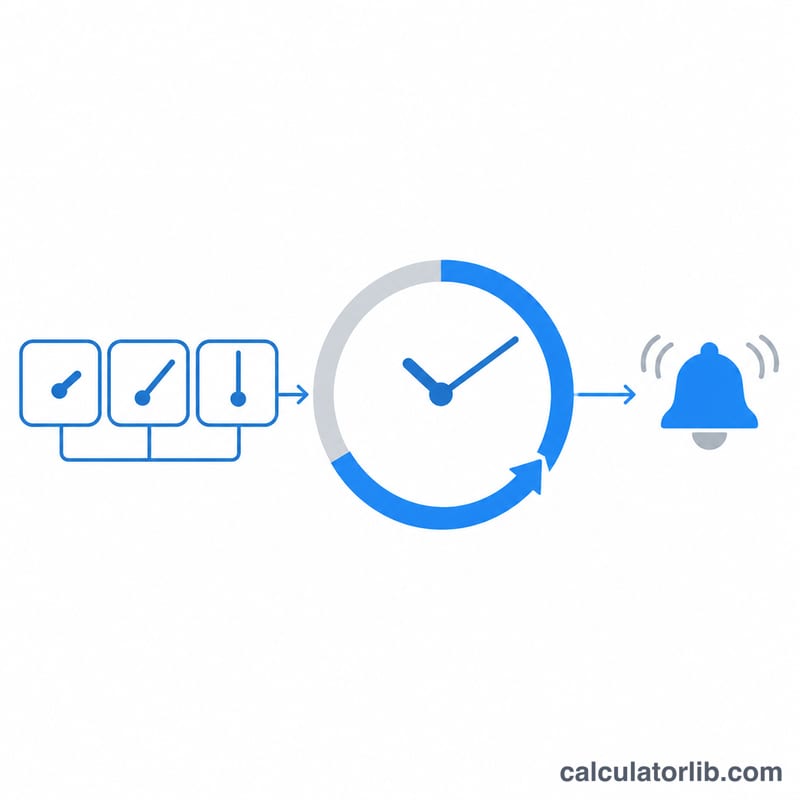
プリセットを押すとすぐに始まります。時・分・秒を入力してスタートを押すこともできます。Space で一時停止と再開、R でリセット、F で画面を消さない全画面表示。残り時間はスタートを押した時刻から計算するので、ブラウザがバックグラウンドのタブを遅くしてもずれず、終わった瞬間に鳴ります。
タイマーが複数必要ですか?「タイマーを追加」(またはNキー)でタイマーを増やせます。それぞれに名前、時間、進行状況のリングがあり、すべて同時に動きます。「繰り返し」を使うと終了するたびにタイマーが再スタートするので、ラウンド制のトレーニングやストレッチ、服薬のリマインダーに便利です。
ブラウザでの音と通知
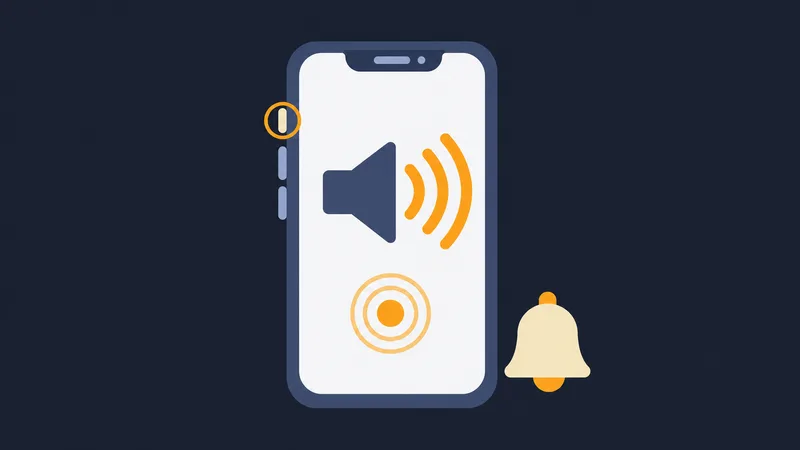
アラーム音はブラウザ内で生成されるため、何もダウンロードされません。ブラウザは、ページ上でクリックやキー操作をした後でないと音を再生しませんが、「スタート」や「アラームを設定」を押せばそれで足ります。再読み込み後もブラウザが音を止めている場合は、「タップして音を出す」ボタンが表示されます。1回タップするだけで大丈夫です。iPhoneでは、着信/サイレントスイッチがサイレントになっていても鳴ります。音量だけ上げておいてください。「試聴」で、選んだ音を事前に確認できます。
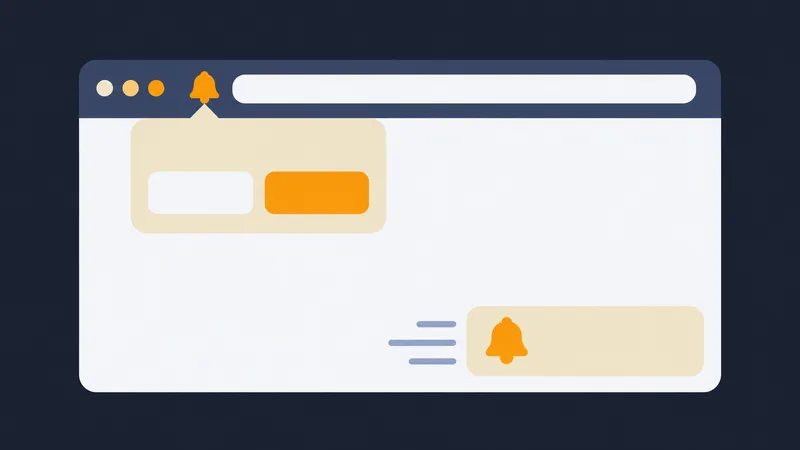
「通知を表示」をオンにすると、別のタブやアプリを使っているときでも、時間になるとシステム通知が届きます。スイッチの横には、通知が「許可済み」「未許可」「ブロック中」のどの状態かが表示されます。ブロックされている場合は、次のとおり操作してください。
- ChromeとEdge:アドレスバーの左にあるアイコンをクリックし、「通知」を「許可」にしてから、ページを再読み込みしてください。
- Firefox:アドレスバーの左にあるアイコンをクリックし、ブロックされている通知の許可設定を消去してから、スイッチをもう一度オンにしてください。
- MacのSafari:「Safari」、「設定」、「Webサイト」、「通知」の順に開き、このサイトを「許可」にしてください。
- iPhoneとiPad:通知が届くのは、サイトをホーム画面に追加し(「共有」、「ホーム画面に追加」)、そのアイコンから開いた場合だけです。
- それでも届かない場合は、システムでブラウザの通知が許可されているか(macOS:「システム設定」、「通知」、Windows:「設定」、「システム」、「通知」)、おやすみモードや集中モードがオフになっているかを確認してください。
タブは開いたままにし、端末をスリープさせないでください。ブラウザがタブを休止したり(省電力モード、ロックしてポケットに入れたスマホなど)、端末がスリープしたりすると、戻ってくるまでどのWebページも音を鳴らせません。戻るとすぐに鳴り、どれだけ遅れたかを表示します。スマホやタブレットでは「画面をオンのままにする」が役立ちます。
よくある質問
タブを切り替えても鳴りますか? はい。タブを開いたままにし、パソコンがスリープしなければ鳴ります。音はページを一度クリックした後に出せます。
再読み込みするとどうなりますか? 動作中や一時停止中のタイマーはこの端末に保存され、正しい秒から続きます。