計時器如何運作
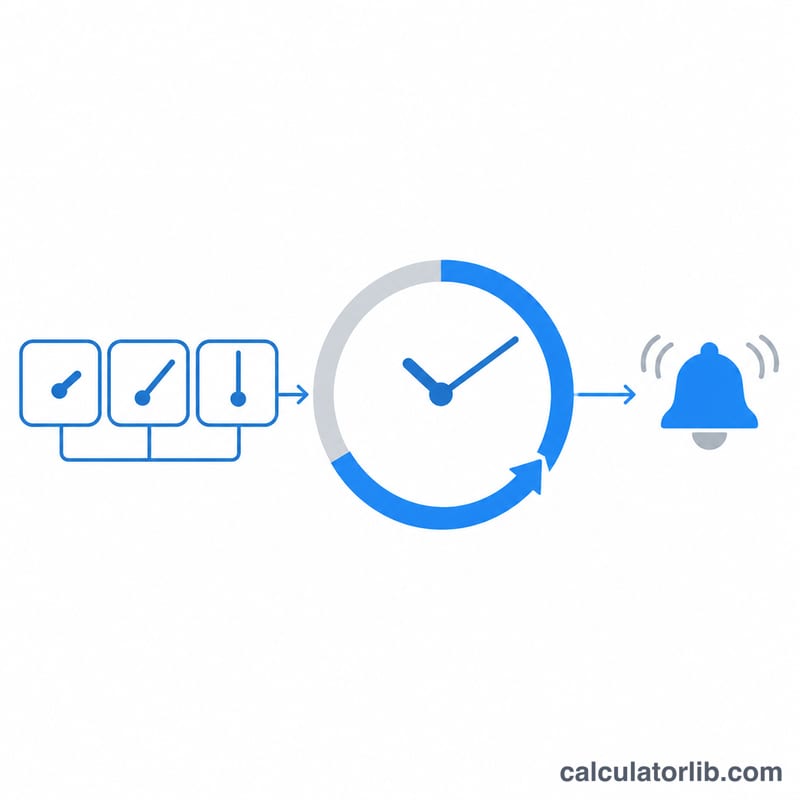
按一個預設立即開始,或輸入時、分、秒再按「開始」。空白鍵暫停與繼續,R 鍵重設,F 鍵開啟保持常亮的全螢幕。剩餘時間從你按「開始」的那一刻計算,所以即使瀏覽器放慢背景分頁也不會跑掉,時間一到立即響鈴。
需要不只一個?按「新增計時器」(或 N 鍵)再加一個,每個都有自己的名稱、時間和進度環,全部同時運作。「重複」會讓計時器每次結束後自動重新開始,很適合分組訓練、伸展或吃藥提醒。
瀏覽器中的聲音與通知
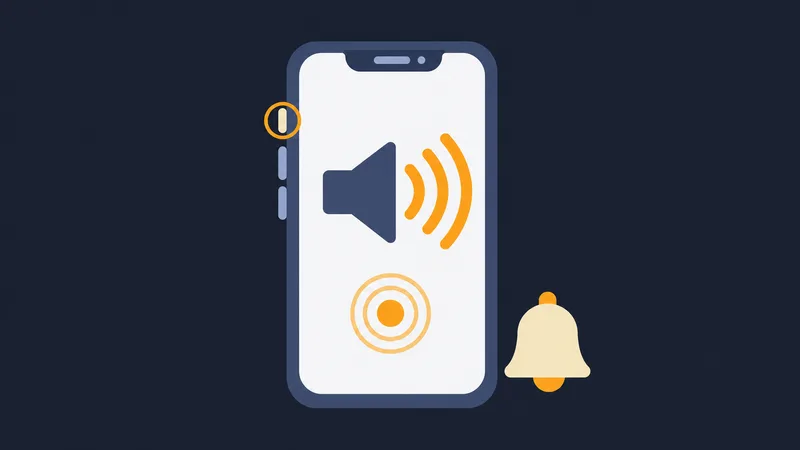
鈴聲是在瀏覽器中直接產生的,不需要下載任何檔案。瀏覽器只有在你點過頁面或按過按鍵後才會播放聲音,按「開始」或「設定鬧鐘」就算數。重新整理後,如果瀏覽器仍然擋住聲音,頁面會出現「點一下開啟聲音」按鈕,點一下就好。在 iPhone 上,即使響鈴/靜音開關切到靜音,鈴聲照樣會響,只要把音量調高即可。按「試聽」可以先聽聽選好的鈴聲。
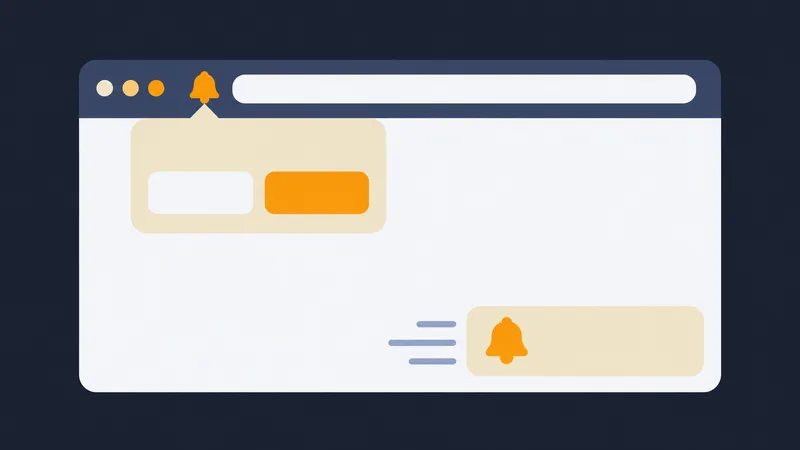
開啟「顯示通知」,時間到時即使你在其他分頁或應用程式中,也能收到系統通知。開關旁會顯示通知目前是「已允許」、「尚未允許」還是「已封鎖」。如果已被封鎖:
- Chrome 和 Edge:點選網址列左側的圖示,將「通知」設為「允許」,然後重新整理頁面。
- Firefox:點選網址列左側的圖示,清除已封鎖的通知權限,再重新開啟開關。
- Mac 上的 Safari:依序前往 Safari、設定、網站、通知,然後將本網站設為「允許」。
- iPhone 和 iPad:只有將網站加入主畫面(分享,加入主畫面)並從該圖示開啟時,通知才會運作。
- 還是沒反應?請確認系統允許瀏覽器傳送通知(macOS:系統設定,通知;Windows:設定,系統,通知),並確認勿擾模式或專注模式已關閉。
請保持分頁開啟、裝置不要進入睡眠。如果瀏覽器暫停了分頁(省電模式、手機鎖定放在口袋裡)或裝置進入睡眠,在你回來之前任何網頁都無法響鈴;回來後會立刻響起,並告訴你晚了多久。在手機和平板上,「保持螢幕常亮」會很有幫助。
廣告
常見問題
切換分頁還會響嗎? 會,只要分頁保持開啟、電腦不進入睡眠。在頁面上點擊一次後才能播放聲音。
重新整理會怎樣? 執行中或已暫停的計時器儲存在本機,會從正確的秒數繼續。