

Comment fonctionne l'alarme
Choisissez une heure, ou touchez un des boutons rapides pour une sieste ou un court rappel, puis appuyez sur Régler l'alarme. La page compte à partir de l'heure même de l'alarme : l'heure reste juste même quand le navigateur ralentit un onglet en arrière-plan, et l'alarme sonne dès que la page peut de nouveau s'exécuter.
Plusieurs alarmes, jours de la semaine et répétition
Ajoutez autant d'alarmes que nécessaire, jusqu'à 12. Choisissez les jours où une alarme se répète (du lundi au vendredi pour le travail, le week-end seulement ou tous les jours), ou ne cochez aucun jour pour une alarme unique ; chaque alarme a son propre interrupteur. Quand elle sonne, appuyez sur Arrêter, ou sur Répéter pour qu'elle sonne de nouveau après le délai choisi (de 5 à 30 minutes). Avec Volume progressif, la sonnerie démarre doucement et monte jusqu'à votre volume en 20 secondes environ.
Son et notifications dans le navigateur
La sonnerie est produite par votre navigateur : rien n'est téléchargé. Les navigateurs ne jouent un son qu'après un clic ou une touche pressée sur la page, et appuyer sur Démarrer ou Régler l'alarme compte déjà. Après un rechargement, si le navigateur bloque encore le son, la page affiche un bouton Touchez pour activer le son : une seule pression suffit. Sur iPhone, la sonnerie retentit même si le commutateur Sonnerie/Silence est sur silence ; montez simplement le volume. Écouter vous permet d'entendre d'abord la tonalité choisie.
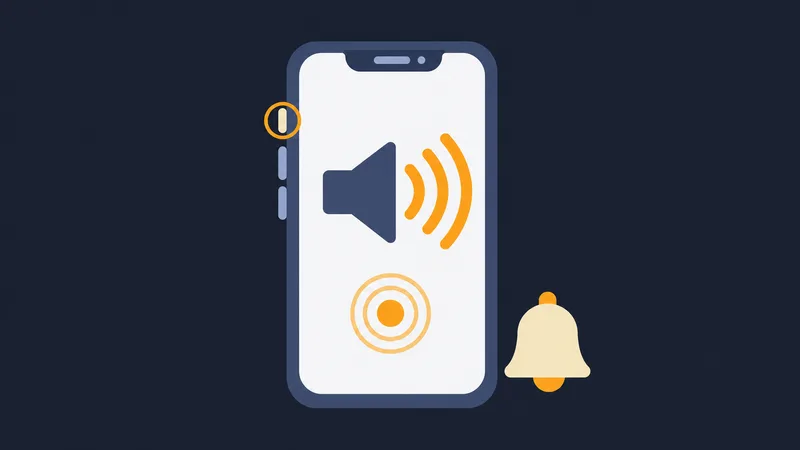
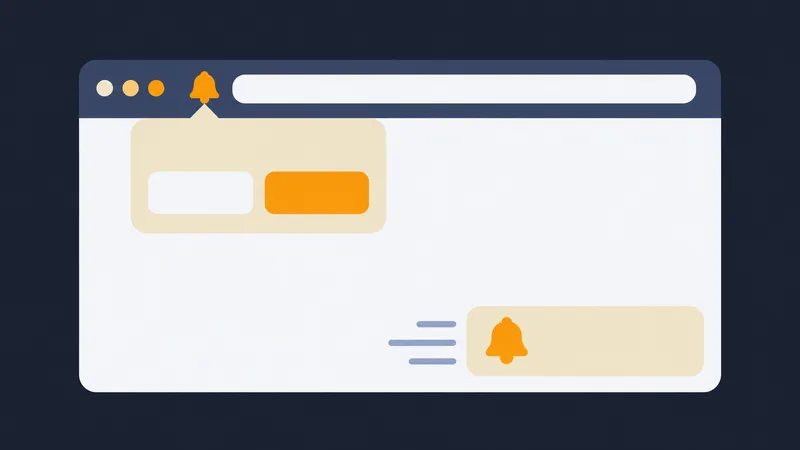
Activez Afficher une notification pour recevoir une notification système quand le temps est écoulé, même si vous êtes dans un autre onglet ou une autre application. À côté de l'interrupteur, la page indique si les notifications sont autorisées, pas encore autorisées ou bloquées. Si elles sont bloquées :
- Chrome et Edge : cliquez sur l'icône à gauche de la barre d'adresse, réglez Notifications sur Autoriser, puis rechargez la page.
- Firefox : cliquez sur l'icône à gauche de la barre d'adresse, supprimez l'autorisation de notification bloquée, puis réactivez l'interrupteur.
- Safari sur Mac : Safari, Réglages, Sites web, Notifications, puis Autoriser pour ce site.
- iPhone et iPad : les notifications ne fonctionnent que pour un site ajouté à l'écran d'accueil (Partager, Sur l'écran d'accueil) et ouvert depuis cette icône.
- Toujours rien ? Vérifiez que le système autorise les notifications de votre navigateur (macOS : Réglages Système, Notifications ; Windows : Paramètres, Système, Notifications) et que Ne pas déranger ou Concentration est désactivé.
Gardez l'onglet ouvert et l'appareil éveillé. Si le navigateur met l'onglet en pause (économiseur de batterie, téléphone verrouillé dans la poche) ou si l'appareil se met en veille, aucune page web ne peut sonner avant votre retour ; elle sonne alors aussitôt et indique le retard. Garder l'écran allumé est utile sur téléphone et tablette.
Questions fréquentes
L'alarme sonne-t-elle si je change d'onglet ? Oui. Gardez l'onglet ouvert et l'ordinateur allumé ; un portable en veille ne peut pas jouer de son avant de se réveiller, et la page indique alors le retard de l'alarme.
Mon alarme est-elle enregistrée ? Sur cet appareil seulement. Elle reste réglée après un rechargement et n'est jamais envoyée à un serveur.
Puis-je recevoir une notification ? Oui. Activez Afficher une notification et acceptez quand le navigateur vous le demande ; rien ne vous est demandé tant que vous ne l'activez pas. La page affiche l'état de l'autorisation et la marche à suivre si elle est bloquée.