

So funktioniert der Wecker
Wählen Sie eine Uhrzeit oder tippen Sie auf eine der Schnelltasten für ein Nickerchen oder eine kurze Erinnerung, dann auf Wecker stellen. Die Seite rechnet ab dem Weckzeitpunkt selbst: Die Zeit bleibt genau, auch wenn der Browser einen Hintergrund-Tab bremst, und der Wecker klingelt, sobald die Seite wieder läuft.
Mehrere Wecker, Wochentage und Schlummern
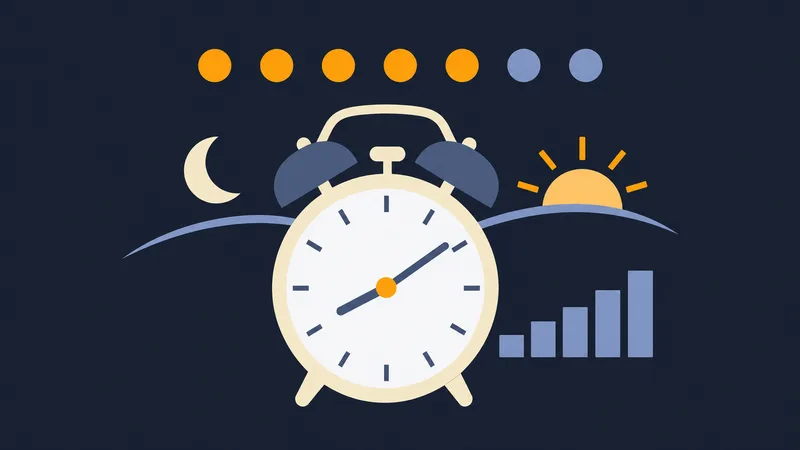
Legen Sie so viele Wecker an, wie Sie brauchen, bis zu 12. Wählen Sie die Wochentage, an denen ein Wecker klingeln soll (Mo–Fr für die Arbeit, nur am Wochenende oder täglich), oder wählen Sie keinen Tag, dann klingelt er nur einmal; jeder Wecker hat seinen eigenen Ein/Aus-Schalter. Wenn er klingelt, drücken Sie Aus oder Schlummern, dann meldet er sich nach der gewählten Zeit (5 bis 30 Minuten) erneut. Mit Langsam lauter beginnt der Ton leise und steigt in etwa 20 Sekunden auf Ihre Lautstärke an.
Ton und Benachrichtigungen im Browser
Der Klingelton wird direkt in Ihrem Browser erzeugt, es wird also nichts heruntergeladen. Browser spielen Ton erst ab, nachdem Sie auf der Seite geklickt oder eine Taste gedrückt haben, und schon ein Klick auf Start oder Wecker stellen zählt. Hält der Browser den Ton nach dem Neuladen noch zurück, zeigt die Seite die Schaltfläche Tippen, um den Ton einzuschalten: Einmal tippen genügt. Auf dem iPhone klingelt es auch dann, wenn der Klingeln/Stumm-Schalter auf stumm steht; drehen Sie einfach die Lautstärke hoch. Mit Anhören können Sie den gewählten Ton vorab probehören.
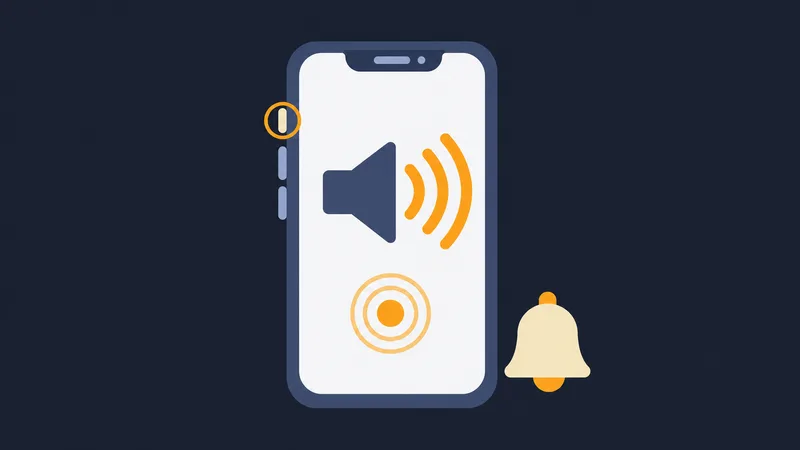
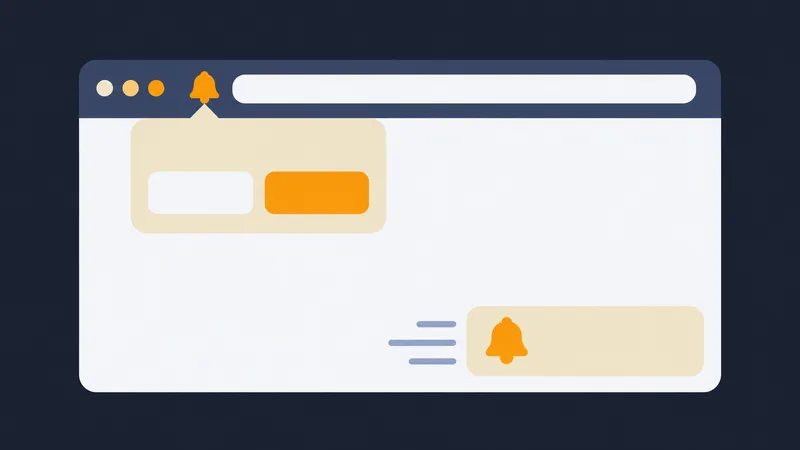
Schalten Sie Benachrichtigung anzeigen ein, um bei Ablauf der Zeit eine Systembenachrichtigung zu erhalten, auch wenn Sie gerade in einem anderen Tab oder einer anderen App sind. Neben dem Schalter zeigt die Seite an, ob Benachrichtigungen erlaubt, noch nicht erlaubt oder blockiert sind. Falls sie blockiert sind:
- Chrome und Edge: Klicken Sie auf das Symbol links neben der Adressleiste, stellen Sie Benachrichtigungen auf Zulassen und laden Sie die Seite neu.
- Firefox: Klicken Sie auf das Symbol links neben der Adressleiste, entfernen Sie die blockierte Berechtigung für Benachrichtigungen und schalten Sie den Schalter wieder ein.
- Safari auf dem Mac: Safari, Einstellungen, Websites, Mitteilungen, dann für diese Website Erlauben wählen.
- iPhone und iPad: Benachrichtigungen funktionieren nur, wenn die Website zum Home-Bildschirm hinzugefügt (Teilen, Zum Home-Bildschirm) und über dieses Symbol geöffnet wird.
- Immer noch nichts? Prüfen Sie, ob das System Benachrichtigungen für Ihren Browser zulässt (macOS: Systemeinstellungen, Mitteilungen; Windows: Einstellungen, System, Benachrichtigungen) und ob Nicht stören bzw. Fokus ausgeschaltet ist.
Lassen Sie den Tab geöffnet und das Gerät wach. Wenn der Browser den Tab pausiert (Energiesparmodus, gesperrtes Handy in der Tasche) oder das Gerät in den Ruhezustand geht, kann keine Webseite klingeln, bis Sie zurückkommen; dann klingelt es sofort und zeigt an, wie groß die Verspätung ist. Bildschirm anlassen hilft auf Smartphones und Tablets.
Häufige Fragen
Klingelt der Wecker, wenn ich den Tab wechsle? Ja. Lassen Sie den Tab offen und den Computer wach; ein Laptop im Ruhezustand kann erst nach dem Aufwachen klingeln, dann zeigt die Seite die Verspätung an.
Wird mein Wecker gespeichert? Nur auf diesem Gerät. Er bleibt nach dem Neuladen gestellt und geht nie an einen Server.
Kann ich eine Benachrichtigung bekommen? Ja. Schalten Sie Benachrichtigung anzeigen ein und erlauben Sie es, wenn der Browser fragt; vorher wird nichts abgefragt. Die Seite zeigt den Status der Berechtigung und was zu tun ist, wenn sie blockiert ist.