

Para qué sirve la Calculadora de Bitrate de Vídeo
Esta Calculadora de Bitrate de Vídeo estima el bitrate y el tamaño final de un archivo de vídeo a partir de su resolución, sus fotogramas por segundo, su duración y un nivel de compresión que tú eliges. Es una herramienta rápida de planificación para creadores de contenido, videógrafos, streamers y editores que necesitan saber cuánto espacio de almacenamiento o ancho de banda consumirá un clip antes de exportarlo o subirlo.
Los datos que debes introducir
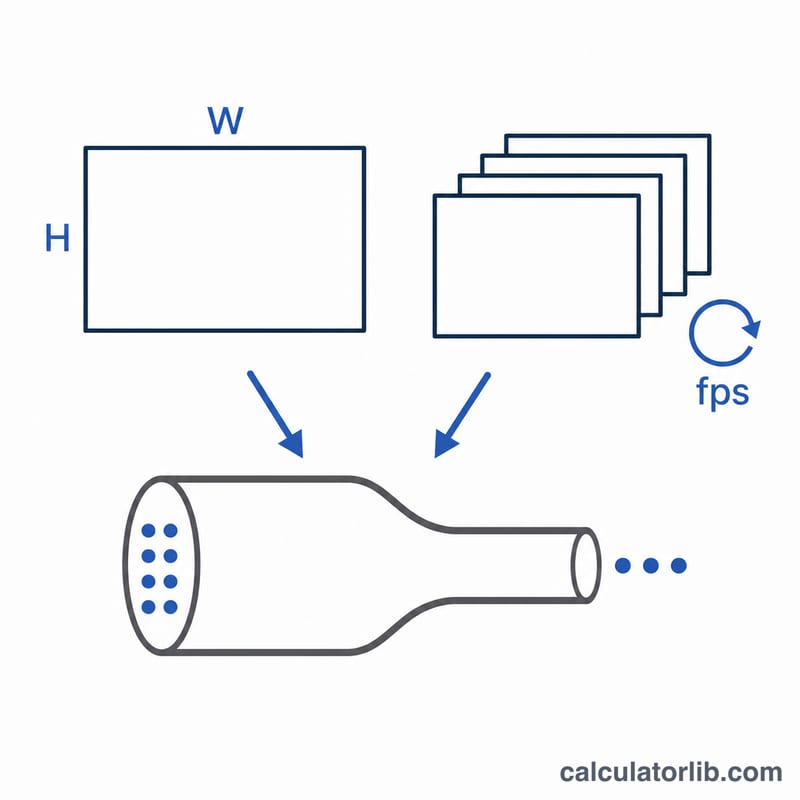
- Resolución del vídeo: elige entre 1920×1080 (1080p), 1280×720 (720p) o 3840×2160 (4K). La calculadora separa estos valores en ancho y alto para contar los píxeles de cada fotograma.
- Fotogramas por segundo (fps): cuántos fotogramas se muestran cada segundo (por ejemplo, 24, 30 o 60).
- Duración del vídeo (minutos): la longitud del clip, que se utiliza para calcular el tamaño total del archivo.
- Nivel de compresión: con qué intensidad se comprime el vídeo. Cuanto mayor sea el número, más compresión se aplica, menor es el bitrate y más pequeño resulta el archivo.
La fórmula explicada
El bitrate se calcula así:
$$\text{Bitrate (bps)} = \frac{\text{Ancho} \times \text{Alto} \times 24 \times \text{FPS}}{\text{Nivel de compresión}}$$El 24 corresponde a la profundidad de color que se asume (color de 24 bits, es decir, 8 bits por cada canal de rojo, verde y azul). Ancho × Alto da los píxeles por fotograma; al multiplicar por 24 obtenemos los bits por fotograma; y al multiplicar por los fps conseguimos los bits por segundo sin comprimir. Dividir entre el nivel de compresión refleja cuánto reduce el códec esos datos en bruto.
El tamaño del archivo se deduce a continuación: bits por segundo × 60 × duración en minutos nos da el total de bits, que después se divide entre 8 × 1024 × 1024 para convertirlo en megabytes (y entre 1024 más para obtener gigabytes).
Ejemplo práctico
Imagina que tienes un clip a 1080p y 30 fps, con una duración de 10 minutos y un nivel de compresión de 100.
- Píxeles por fotograma: \(1920 \times 1080 = 2.073.600\)
- Bits por segundo: $$\frac{2.073.600 \times 24 \times 30}{100} = 14.929.920 \text{ bps} \approx 14.930 \text{ Kbps} \approx 14{,}93 \text{ Mbps}$$
- Total de bits en 10 minutos: \(14.929.920 \times 60 \times 10 = 8.957.952.000\) bits
- Tamaño del archivo: $$\frac{8.957.952.000}{8 \times 1024 \times 1024} \approx 1.067 \text{ MB} \approx 1{,}04 \text{ GB}$$
Preguntas frecuentes
¿Qué nivel de compresión debería usar? Depende de tu códec y del nivel de calidad que busques. Los valores más bajos (por ejemplo, 20–50) conservan más detalle pero generan archivos más grandes, mientras que los valores altos (100 o más) ahorran espacio a costa de la calidad. Prueba con varias cifras hasta dar con el equilibrio que necesitas.
¿Por qué la calculadora asume un color de 24 bits? El color de 24 bits (8 bits por cada canal RGB) es el estándar de la mayoría del vídeo de consumo. Si trabajas con material HDR de 10 bits, el bitrate real será más alto que esta estimación.
¿El resultado es el tamaño exacto del archivo? No, es una estimación. Los códecs reales utilizan bitrate variable, pistas de audio y la sobrecarga del contenedor, así que toma el resultado como una guía útil de planificación y no como una cifra exacta.