

影片位元率計算機的功用
這款影片位元率計算機可依據解析度、影格率、片長以及你設定的壓縮比,估算出影片的位元率(碼率)與最終檔案大小。對於內容創作者、攝影師、實況主與剪輯師來說,它是一個快速的前置規劃工具——在匯出或上傳之前,就能先掌握這段影片大概需要多少儲存空間與頻寬。
你需要輸入的參數
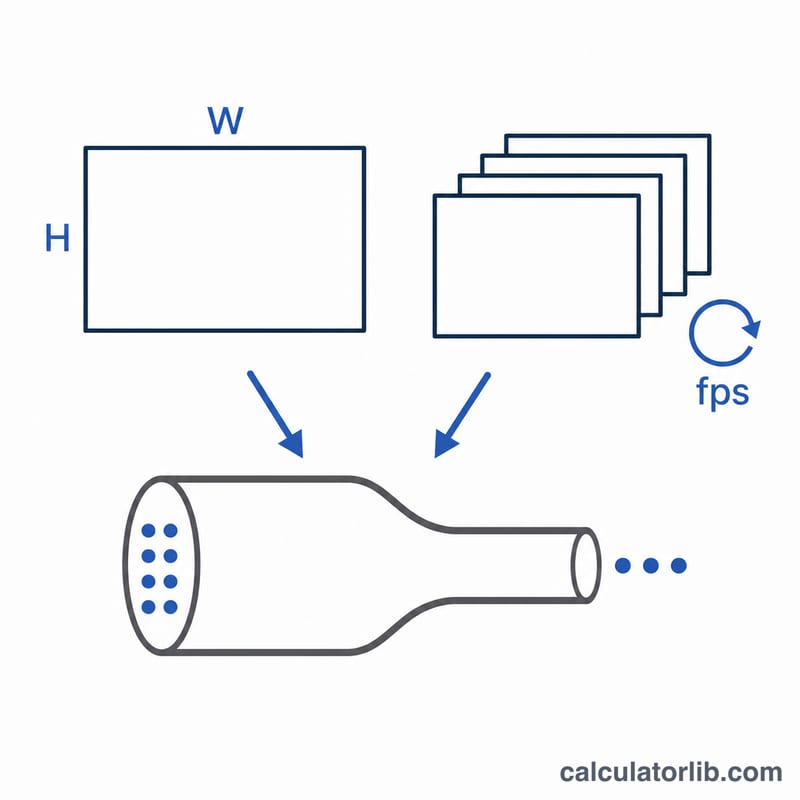
- 影片解析度——可選擇 1920×1080(1080p)、1280×720(720p)或 3840×2160(4K)。計算機會將解析度拆解為寬度與高度,藉此算出每一影格的總像素數。
- 影格率(fps)——每秒顯示的影格數,例如 24、30 或 60。
- 影片片長(分鐘)——影片的長度,用來換算整體檔案大小。
- 壓縮比——代表影片被壓縮的程度。數值越高表示壓縮越強、位元率越低,檔案也越小。
計算公式解析
位元率的計算方式如下:
$$\text{位元率 (bps)} = \frac{W \times H \times 24 \times \text{影格率 (fps)}}{\text{壓縮比}}$$公式中的 24 代表假設的色彩深度(24 位元色彩,也就是紅、綠、藍三個通道各 8 位元)。寬度 × 高度可得到每影格的像素數,再乘以 24 即為每影格的位元數,接著乘上影格率便是未壓縮狀態下每秒的位元數。最後除以壓縮比,就反映出編碼器(codec)將原始資料壓縮後的結果。
檔案大小則由此延伸計算:每秒位元數 × 60 × 片長(分鐘)即為總位元數,再除以 8 × 1024 × 1024 換算成 MB(百萬位元組),若要換算成 GB(十億位元組)則再除以 1024。
Advertisement
實際範例
假設你有一段 1080p、30 fps 的影片,片長 10 分鐘,壓縮比設定為 100。
- 每影格像素數:\(1920 \times 1080 = 2{,}073{,}600\)
- 每秒位元數:\((2{,}073{,}600 \times 24 \times 30) \div 100 = 14{,}929{,}920 \text{ bps} \approx 14{,}930 \text{ Kbps} \approx 14.93 \text{ Mbps}\)
- 10 分鐘的總位元數:\(14{,}929{,}920 \times 60 \times 10 = 8{,}957{,}952{,}000\) 位元
- 檔案大小:\(8{,}957{,}952{,}000 \div (8 \times 1024 \times 1024) \approx 1{,}067 \text{ MB} \approx 1.04 \text{ GB}\)
常見問題
我該使用多少壓縮比?這取決於你使用的編碼器與目標畫質。較低的壓縮比(例如 20~50)能保留更多細節,但檔案較大;較高的壓縮比(100 以上)可節省空間,但畫質會打折。建議多嘗試幾組數值,找到最適合你需求的平衡點。
為什麼計算機假設使用 24 位元色彩?24 位元(RGB 三通道各 8 位元)是大多數消費級影片的標準。如果你處理的是 10 位元的 HDR 素材,實際位元率會比這裡的估算值更高。
計算出來的就是準確的檔案大小嗎?不是,這只是一個估算值。實際的編碼器會採用可變位元率(VBR),加上音訊軌與容器格式的額外開銷,因此請把結果當成實用的規劃參考,而非精確數字。