這個計算器能幫你做什麼
當你要把影片壓到指定的檔案大小時——可能是為了符合上傳限制、塞進電子郵件附件,或燒錄到光碟——就得先抓對位元率。一般做法是先猜一個位元率,輸出後再看檔案多大;這個工具則把流程反過來:你只要告訴它目標大小和影片長度,它就會回推出剛好能達標的平均位元率,單位是每秒千位元(kbps)。
使用方式
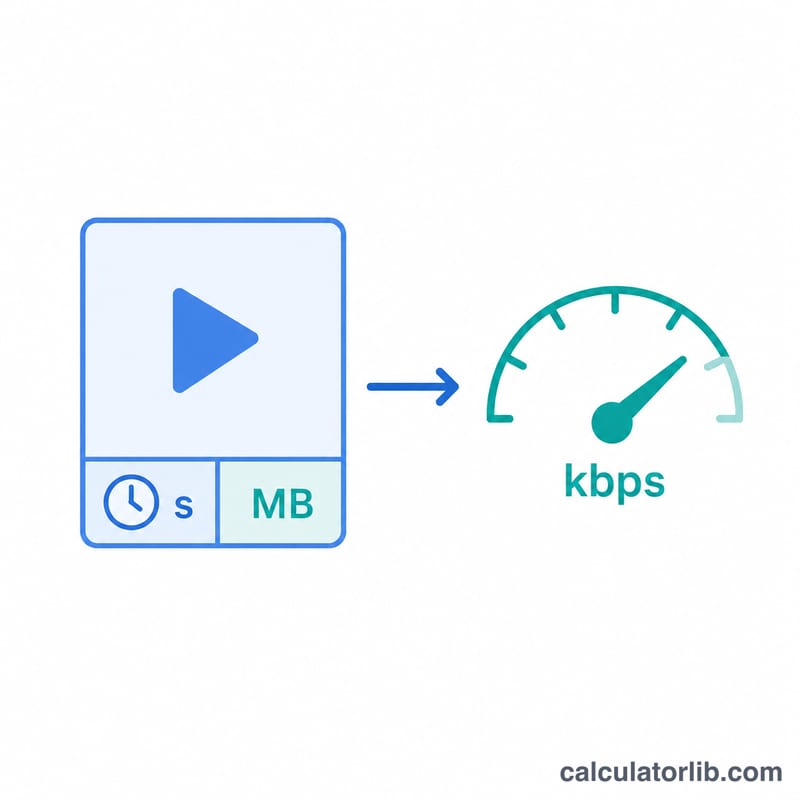
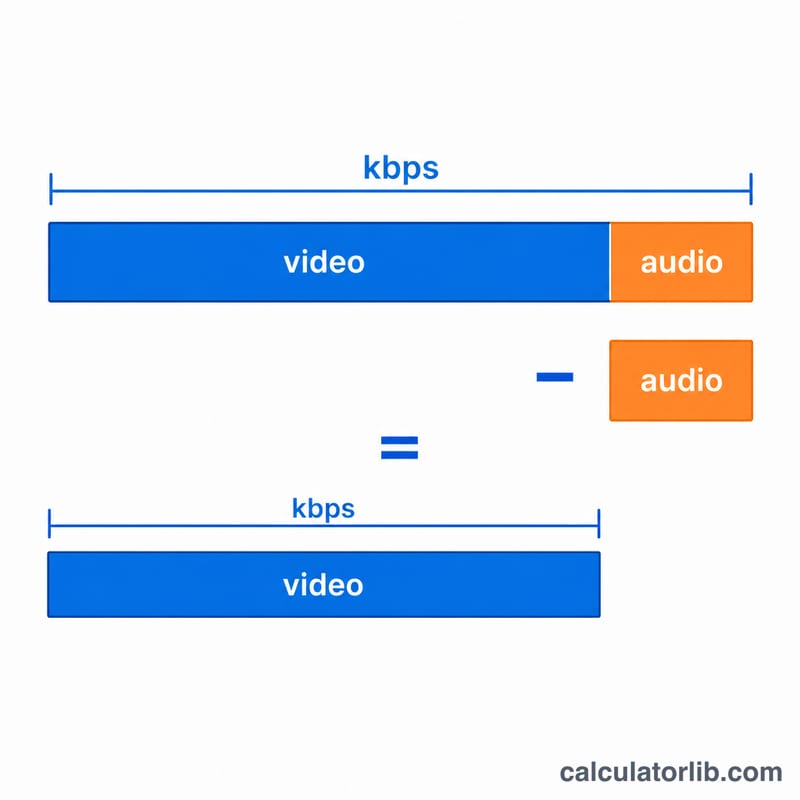
先填入目標檔案大小(以 MB 為單位),接著輸入影片長度的「分」和「秒」。如果你願意,也可以填上音訊位元率,計算器會自動扣除,並顯示影像軌實際可用的位元率還剩多少。「總位元率」就是在大多數編碼器裡要設定的整體目標值;而「影片位元率」則是當音訊為獨立固定軌時,你該為影像串流設定的數值。
公式說明
核心公式是:$$\text{位元率(kbps)} = \frac{\text{大小(MB)} \times 8192}{\text{時間(秒)}}$$其中 8192 這個係數是把 MB 換算成千位元(kilobit):因為 1 byte = 8 bits,且 1 MB = 1024 KB,所以 \(1\,\text{MB} = 1024 \times 8 = 8192\) 千位元。將總千位元數除以總秒數,就得到每秒千位元(kbps)。再扣掉音訊位元率,剩下的便是影片位元率。
實際範例
假設你想把一段 5 分鐘(300 秒)、音訊為 128 kbps 的影片壓成 100 MB。總位元率 $$= \frac{100 \times 8192}{300} = \frac{819200}{300} \approx 2730.67 \text{ kbps}$$ 扣掉 128 kbps 的音訊後,影像大約還有 \(2602.67\) kbps 可用。把編碼器的影片位元率設在 2600 kbps 左右,成片就會落在 100 MB 附近。
依解析度的典型影片位元速率範圍
下表列出 YouTube 說明文件建議的 H.264 SDR 上傳位元速率。這些數值常被廣泛引用,作為「良好畫質」的參考點,而非最低要求。它們適用於典型的 H.264 SDR 上傳,而其他編解碼器與內容類型要達到相同畫質,所需的位元速率會有所不同。
| 解析度 | 24–30 fps(影片) | 48–60 fps(影片) |
|---|---|---|
| 480p | 2.5 Mbps(2,500 kbps) | 4 Mbps(4,000 kbps) |
| 720p | 5 Mbps(5,000 kbps) | 7.5 Mbps(7,500 kbps) |
| 1080p | 8 Mbps(8,000 kbps) | 12 Mbps(12,000 kbps) |
| 1440p(2K) | 16 Mbps(16,000 kbps) | 24 Mbps(24,000 kbps) |
| 2160p(4K) | 35–45 Mbps | 53–68 Mbps |
資料來源:YouTube 建議的上傳編碼設定(SDR)。此處的 Mbps 與 kbps 採用常見的換算方式:1 Mbps = 1,000 kbps。
常見音訊位元速率(AAC)
| 音訊位元速率 | 典型用途 |
|---|---|
| 96 kbps | 語音、旁白、小型檔案;適用於簡單的立體聲 |
| 128 kbps | 立體聲網路影片的常見預設值 |
| 192 kbps | 較高品質的立體聲音樂 |
| 256 kbps | 高品質立體聲;對多數聽眾而言接近透明音質 |
請在計算機中輸入您打算使用的音訊位元速率,以便從總預算中扣除。
解讀結果
結果是整個片段的平均位元速率。實際編碼器會在複雜、快速移動的場景中分配更多位元,在簡單場景中分配較少,因此瞬時位元速率會圍繞這個平均值上下波動。
位元速率過低時的表現
當位元速率相對於解析度與動態內容而言過低時,編碼器必須捨棄細節。常見的症狀包括明顯的區塊化(方形巨集區塊邊緣)、細節模糊,以及色階斷層(天空等漸層中出現階梯狀色彩)。同樣的位元速率在 480p 下看起來沒問題,但在 1080p 下就會顯得粗糙,因為位元被分散到更多像素上。如果結果偏低,請先降低解析度或影格率,再接受嚴重的瑕疵。
CBR、VBR 與 2-pass
- CBR(固定位元速率):將速率維持在近乎固定。檔案大小非常可預測,但在簡單場景上會浪費品質,在困難場景上則會資源不足。
- VBR(可變位元速率),1-pass:在相同平均值下畫質較佳,但最終檔案大小可能偏離目標。
- 2-pass VBR:第一次編碼分析影片,第二次則分配位元,使檔案大小接近您設定的目標。若要以本計算機算出的位元速率達到嚴格的檔案大小限制,這通常是最佳方法。
容器負荷
MP4、MKV 等容器會加入標頭、索引與封包框架等資料,通常約佔檔案的 1–3%。若要確保不超過嚴格的檔案大小限制,請將目標設定低幾個百分點(例如,輸入您想要大小的 97%)。
編解碼器效率
H.265/HEVC 與 AV1 通常能以明顯較低的位元速率達到與 H.264 相近的視覺品質。常被引用的節省幅度約為數十個百分點,且會因內容與編碼器設定而異。在追求嚴格檔案大小時,它們在相同位元速率下的表現可能優於 H.264,但編碼速度較慢,且部分裝置或平台並不支援。本文的位元速率表是針對 H.264,因此使用其他編解碼器時,請調整您的預期。
常見問題
這裡用的是 1 MB = 1000 KB 還是 1024 KB?採用 1 MB = 1024 KB(二進位制),所以係數是 8192。這與作業系統顯示檔案大小的方式一致。
輸出檔案會剛好是這個大小嗎?這是「平均位元率」的目標值。容器額外開銷與變動位元率(VBR)編碼都會造成些微誤差,因此建議預留一點緩衝空間。
如果音訊比總位元率還大怎麼辦?當音訊位元率超過整體預算時,影片位元率會顯示為 0——這代表你得加大檔案大小,或縮短影片長度。