이 계산기로 할 수 있는 것
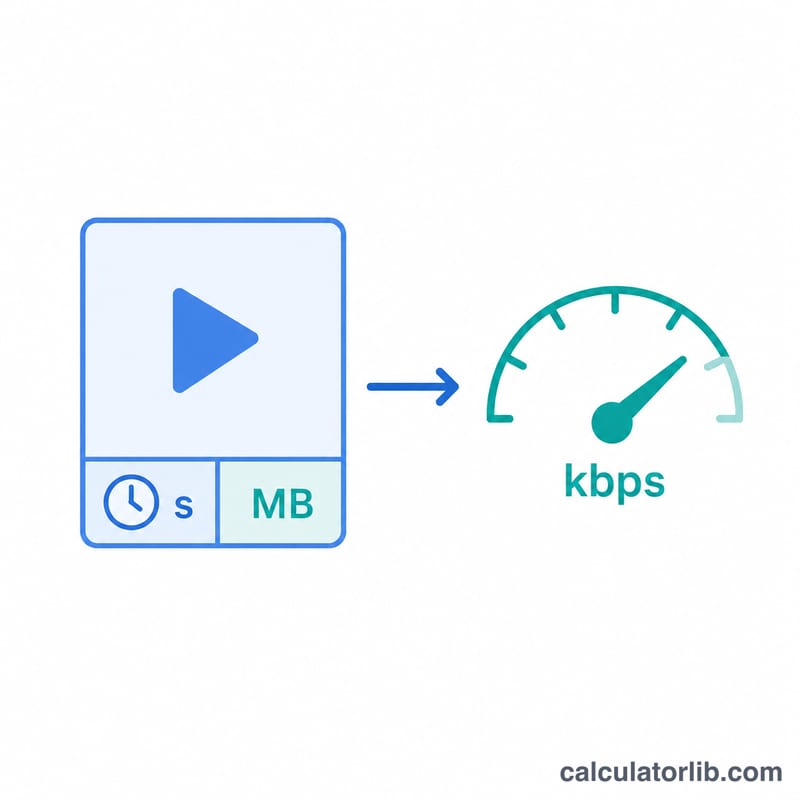
업로드 용량 제한, 이메일 첨부, 디스크 굽기 등 특정 파일 크기에 영상을 맞춰 인코딩하려면 적절한 비트레이트를 알아야 합니다. 이 도구는 일반적인 작업 순서를 거꾸로 뒤집습니다. 즉, 비트레이트를 대충 정해 보고 결과 용량을 확인하는 대신, 목표 용량과 영상 길이만 입력하면 그 파일을 만들어 내는 정확한 평균 비트레이트를 초당 킬로비트(kbps) 단위로 알려 줍니다.
사용 방법
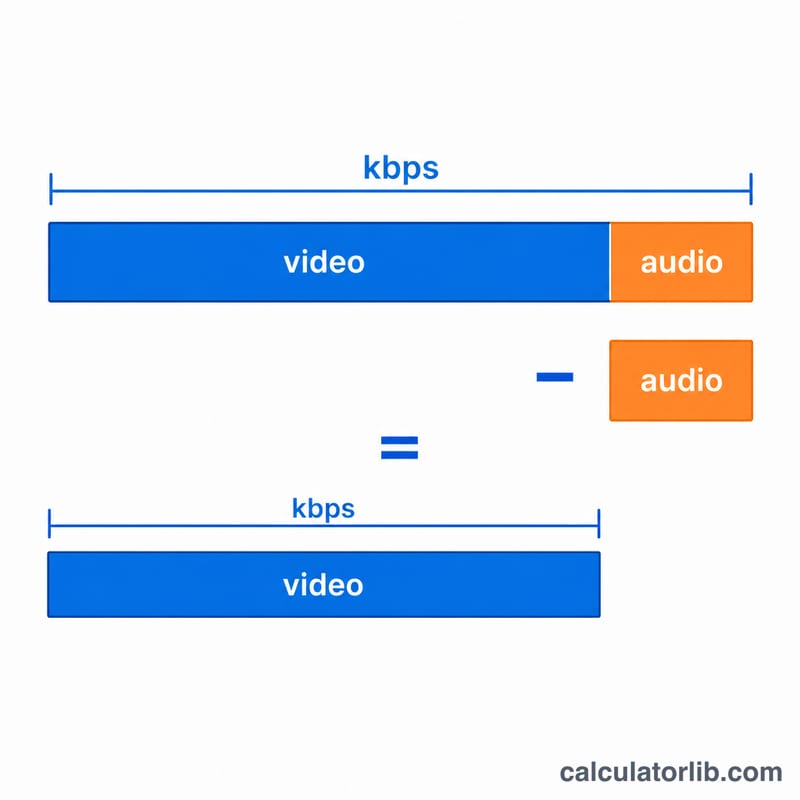
목표 파일 크기를 메가바이트(MB) 단위로 입력한 다음, 영상 길이를 분과 초로 나눠 입력하세요. 오디오 비트레이트를 입력하면 그 값을 빼고 비디오 트랙에 남는 비트레이트가 얼마인지도 함께 보여 줍니다. 전체 비트레이트는 대부분의 인코더에서 전체 목표값으로 설정하는 값이고, 비디오 비트레이트는 오디오를 별도의 고정 트랙으로 둘 때 영상 스트림에 지정하는 값입니다.
공식 설명
핵심 관계식은 다음과 같습니다.
$$\text{비트레이트(kbps)} = \frac{\text{용량(MB)} \times 8192}{\text{길이(초)}}$$여기서 8192는 메가바이트를 킬로비트로 변환하는 계수입니다. 1바이트 = 8비트이고 \(1\,\text{MB} = 1024\,\text{KB}\)이므로, \(1\,\text{MB} = 1024 \times 8 = 8192\) 킬로비트가 됩니다. 전체 킬로비트를 초 수로 나누면 초당 킬로비트가 나오고, 여기서 오디오 비트레이트를 빼면 비디오 비트레이트가 남습니다.
계산 예시
5분(300초) 길이의 영상을 128kbps 오디오와 함께 100MB 파일로 만들고 싶다고 가정해 봅시다. 전체 비트레이트는 다음과 같습니다.
$$100 \times 8192 \div 300 = 819200 \div 300 \approx 2730.67\ \text{kbps}$$여기서 오디오 128kbps를 빼면 비디오에는 약 \(2602.67\ \text{kbps}\)가 남습니다. 인코더의 비디오 비트레이트를 대략 2600kbps로 설정하면 100MB 안팎으로 맞춰집니다.
해상도별 일반적인 비디오 비트레이트 범위
아래 표는 YouTube 도움말 문서가 권장하는 H.264 SDR 업로드 비트레이트를 보여 줍니다. 이 값들은 최소 기준이 아니라 '좋은 화질'을 위한 널리 인용되는 기준점입니다. 일반적인 H.264 SDR 업로드에 적용되며, 같은 화질을 얻으려면 다른 코덱이나 콘텐츠 유형에서는 다른 비트레이트가 필요합니다.
| 해상도 | 24–30 fps (영상) | 48–60 fps (영상) |
|---|---|---|
| 480p | 2.5 Mbps (2,500 kbps) | 4 Mbps (4,000 kbps) |
| 720p | 5 Mbps (5,000 kbps) | 7.5 Mbps (7,500 kbps) |
| 1080p | 8 Mbps (8,000 kbps) | 12 Mbps (12,000 kbps) |
| 1440p (2K) | 16 Mbps (16,000 kbps) | 24 Mbps (24,000 kbps) |
| 2160p (4K) | 35–45 Mbps | 53–68 Mbps |
출처: YouTube 권장 업로드 인코딩 설정(SDR). 여기서 Mbps와 kbps는 일반적인 관례인 1 Mbps = 1,000 kbps를 따릅니다.
일반적인 오디오 비트레이트(AAC)
| 오디오 비트레이트 | 일반적인 용도 |
|---|---|
| 96 kbps | 음성, 내레이션, 작은 파일; 단순한 스테레오에 적합 |
| 128 kbps | 스테레오 웹 영상의 일반적인 기본값 |
| 192 kbps | 고음질 스테레오 음악 |
| 256 kbps | 고음질 스테레오; 대부분의 청취자에게 거의 투명하게 들림 |
계산기에 사용할 오디오 비트레이트를 입력하면 전체 예산에서 해당 값이 차감됩니다.
결과 해석하기
결과는 전체 클립에 대한 평균 비트레이트입니다. 실제 인코더는 복잡하고 빠르게 움직이는 장면에 더 많은 비트를 쓰고 단순한 장면에는 적게 쓰므로, 순간 비트레이트는 이 평균을 중심으로 변동합니다.
비트레이트가 너무 낮으면 어떻게 보이나요
비트레이트가 해상도와 움직임에 비해 너무 낮으면 인코더는 세부 정보를 버릴 수밖에 없습니다. 대표적인 증상은 눈에 띄는 블록 현상(사각형 매크로블록 경계), 세부 묘사가 뭉개지는 현상, 그리고 하늘 같은 그라데이션에서 색이 계단처럼 끊기는 밴딩입니다. 같은 비트레이트라도 비트가 더 많은 픽셀에 분산되기 때문에 480p에서는 괜찮아 보여도 1080p에서는 품질이 떨어질 수 있습니다. 결과가 낮다면, 심한 아티팩트를 받아들이기 전에 해상도나 프레임 레이트를 낮추는 것을 고려하세요.
CBR, VBR 및 2-pass
- CBR(고정 비트레이트): 비트레이트를 거의 일정하게 유지합니다. 파일 크기를 매우 예측하기 쉽지만, 쉬운 장면에는 비트가 낭비되고 어려운 장면에는 부족해집니다.
- VBR(가변 비트레이트), 1-pass: 같은 평균에서도 화질이 더 좋지만, 최종 크기가 목표에서 벗어날 수 있습니다.
- 2-pass VBR: 첫 번째 패스에서 클립을 분석하고, 두 번째 패스에서 비트를 배분해 목표 크기에 가깝게 맞춥니다. 이 계산기의 비트레이트로 엄격한 크기 제한을 맞추는 데 보통 가장 좋은 방법입니다.
컨테이너 오버헤드
MP4나 MKV 같은 컨테이너는 헤더, 인덱스, 패킷 프레이밍을 추가하며, 보통 파일의 약 1–3%를 차지합니다. 엄격한 크기 제한을 넘지 않으려면 목표보다 몇 퍼센트 낮게 잡으세요(예: 원하는 크기의 97%를 입력).
코덱 효율
H.265/HEVC와 AV1은 보통 H.264와 비슷한 화질을 훨씬 낮은 비트레이트에서 달성합니다. 흔히 인용되는 절감률은 수십 퍼센트 수준이며, 콘텐츠와 인코더 설정에 따라 달라집니다. 빡빡한 크기 목표에서는 같은 비트레이트의 H.264보다 더 좋아 보일 수 있지만, 인코딩 속도가 더 느리고 일부 기기나 플랫폼에서는 지원되지 않을 수 있습니다. 이 글의 비트레이트 표는 H.264를 기준으로 하므로, 다른 코덱에서는 기대치를 조정하세요.
자주 묻는 질문
1MB를 1000KB로 계산하나요, 1024KB로 계산하나요? \(1\,\text{MB} = 1024\,\text{KB}\)(이진법) 기준이라 8192 계수를 사용합니다. 운영체제가 파일 크기를 표시하는 방식과 동일합니다.
파일이 정확히 이 크기가 되나요? 이 값은 평균 비트레이트 목표값입니다. 컨테이너 오버헤드와 가변 비트레이트(VBR) 인코딩 때문에 약간의 오차가 생기므로 여유를 조금 두는 것이 좋습니다.
오디오가 전체보다 크면 어떻게 되나요? 오디오 비트레이트가 전체 예산을 초과하면 비디오 비트레이트는 0으로 표시됩니다. 이 경우 파일 크기를 늘리거나 영상 길이를 줄여야 합니다.