Công cụ này làm gì
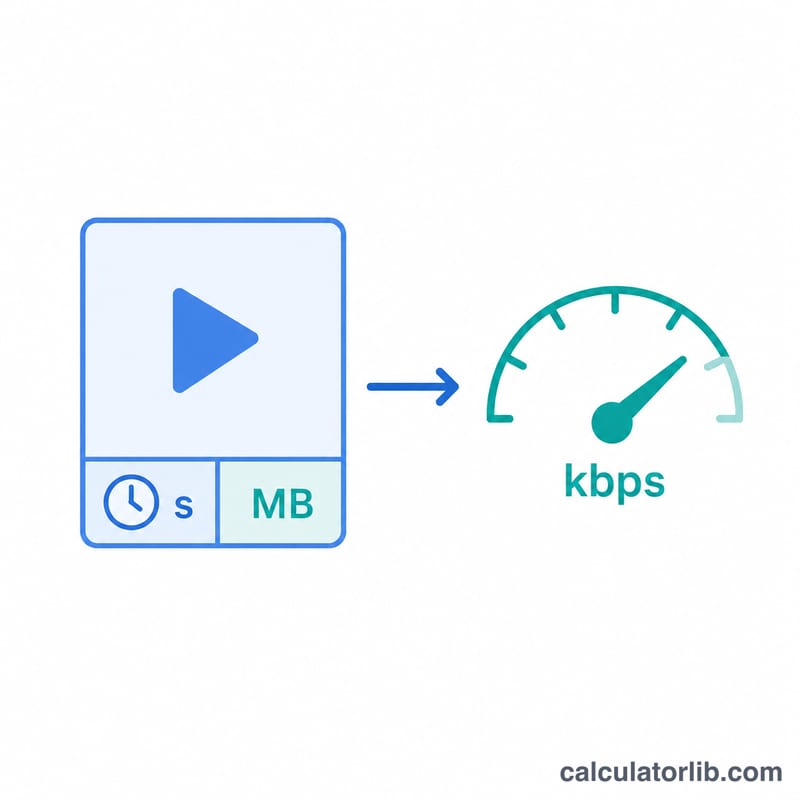
Khi bạn xuất (encode) một video sao cho vừa với một dung lượng file nhất định — chẳng hạn để vừa giới hạn upload, đính kèm email hay ghi ra đĩa — bạn cần biết mức bitrate phù hợp. Công cụ này làm ngược lại quy trình thông thường: thay vì đoán đại một bitrate rồi xuất ra kiểm tra dung lượng, bạn chỉ cần cho biết dung lượng mong muốn và độ dài video, công cụ sẽ trả về chính xác bitrate trung bình tính bằng kilobit mỗi giây (kbps) để tạo ra file đó.
Cách sử dụng
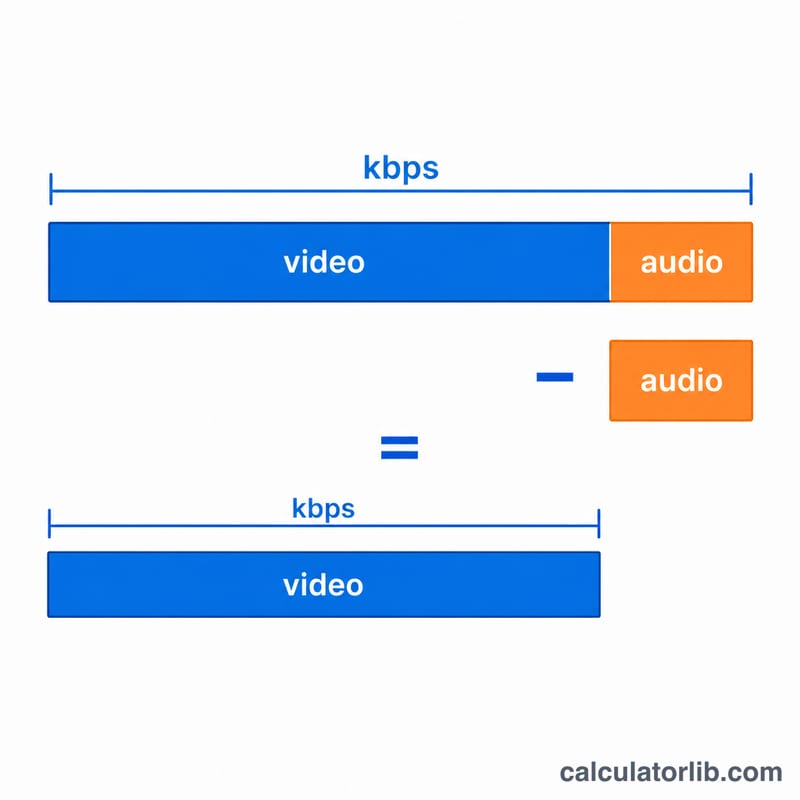
Nhập dung lượng file mong muốn theo megabyte (MB), sau đó nhập thời lượng video theo phút và giây. Bạn cũng có thể nhập bitrate âm thanh để công cụ trừ đi và cho biết còn lại bao nhiêu bitrate dành cho hình ảnh. Bitrate tổng là con số bạn đặt làm mục tiêu chung trên hầu hết phần mềm encode; còn bitrate video là con số bạn đặt riêng cho luồng hình ảnh khi âm thanh được giữ cố định ở một mức riêng.
Giải thích công thức
Công thức cốt lõi là
$$\text{Video Bitrate (kbps)} = \frac{\text{File Size (MB)} \times 8192}{D} - \text{Audio (kbps)}$$trong đó
$$D = 60 \times \text{Minutes} + \text{Seconds}$$Hệ số 8192 dùng để đổi megabyte sang kilobit: 1 byte = 8 bit, và 1 MB = 1024 KB, nên \(1\,\text{MB} = 1024 \times 8 = 8192\) kilobit. Lấy tổng số kilobit chia cho số giây sẽ ra kilobit mỗi giây. Trừ đi bitrate âm thanh thì còn lại bitrate video.
Ví dụ minh họa
Giả sử bạn muốn file 100 MB cho một video dài 5 phút (300 giây) với âm thanh 128 kbps. Bitrate tổng:
$$100 \times 8192 \div 300 = 819200 \div 300 \approx 2730{,}67 \text{ kbps}$$Trừ đi 128 kbps âm thanh thì còn khoảng \(2730{,}67 - 128 = 2602{,}67\) kbps cho hình ảnh. Đặt bitrate video trong phần mềm encode khoảng 2600 kbps là bạn sẽ ra file xấp xỉ 100 MB.
Phạm vi bitrate video điển hình theo độ phân giải
Bảng dưới đây liệt kê các bitrate tải lên SDR H.264 mà tài liệu trợ giúp của YouTube khuyến nghị. Đây là mốc tham chiếu được trích dẫn rộng rãi cho 'chất lượng tốt', chứ không phải mức tối thiểu. Chúng áp dụng cho các video tải lên SDR H.264 thông thường, và cùng một chất lượng sẽ cần bitrate khác nhau đối với các codec và loại nội dung khác.
| Độ phân giải | 24–30 fps (video) | 48–60 fps (video) |
|---|---|---|
| 480p | 2.5 Mbps (2,500 kbps) | 4 Mbps (4,000 kbps) |
| 720p | 5 Mbps (5,000 kbps) | 7.5 Mbps (7,500 kbps) |
| 1080p | 8 Mbps (8,000 kbps) | 12 Mbps (12,000 kbps) |
| 1440p (2K) | 16 Mbps (16,000 kbps) | 24 Mbps (24,000 kbps) |
| 2160p (4K) | 35–45 Mbps | 53–68 Mbps |
Nguồn: Cài đặt mã hóa tải lên được YouTube khuyến nghị (SDR). Mbps và kbps ở đây sử dụng quy ước thông thường 1 Mbps = 1,000 kbps.
Các bitrate âm thanh phổ biến (AAC)
| Bitrate âm thanh | Mục đích sử dụng thông thường |
|---|---|
| 96 kbps | Giọng nói, lồng tiếng, tệp nhỏ; chấp nhận được cho âm thanh nổi đơn giản |
| 128 kbps | Mặc định phổ biến cho video web âm thanh nổi |
| 192 kbps | Nhạc âm thanh nổi chất lượng cao hơn |
| 256 kbps | Âm thanh nổi chất lượng cao; gần như trong suốt với đa số người nghe |
Nhập bitrate âm thanh bạn định sử dụng vào máy tính để nó được trừ khỏi tổng ngân sách.
Diễn giải kết quả của bạn
Kết quả là bitrate trung bình trên toàn bộ đoạn clip. Các bộ mã hóa thực tế dành nhiều bit hơn cho các cảnh phức tạp, chuyển động nhanh và ít bit hơn cho các cảnh đơn giản, vì vậy bitrate tức thời dao động quanh mức trung bình này.
Bitrate quá thấp trông như thế nào
Khi bitrate quá thấp so với độ phân giải và mức chuyển động, bộ mã hóa buộc phải loại bỏ chi tiết. Các biểu hiện điển hình là khối vuông (blocking) nhìn thấy được (các cạnh macroblock hình vuông), chi tiết bị nhòe, và banding (màu bị phân lớp thành từng bậc trong các dải chuyển màu như bầu trời). Cùng một bitrate trông ổn ở 480p nhưng kém ở 1080p, vì số bit được trải trên nhiều pixel hơn. Nếu kết quả thấp, hãy giảm độ phân giải hoặc tốc độ khung hình trước khi chấp nhận các artifact nặng.
CBR, VBR và 2-pass
- CBR (bitrate không đổi): giữ tốc độ gần như cố định. Kích thước tệp rất dễ dự đoán, nhưng chất lượng bị lãng phí ở cảnh dễ và bị thiếu hụt ở cảnh khó.
- VBR (bitrate biến đổi), 1-pass: chất lượng tốt hơn ở cùng mức trung bình, nhưng kích thước cuối cùng có thể không đạt mục tiêu.
- VBR 2-pass: lượt đầu tiên phân tích đoạn clip và lượt thứ hai phân bổ bit để đạt gần kích thước mục tiêu của bạn. Đây thường là cách tốt nhất để đáp ứng giới hạn kích thước nghiêm ngặt với bitrate từ máy tính này.
Chi phí phụ của container
Các container như MP4 hoặc MKV thêm phần tiêu đề, chỉ mục và đóng gói gói dữ liệu, thường khoảng 1–3% kích thước tệp. Để giữ dưới giới hạn kích thước cứng, hãy nhắm thấp hơn mục tiêu vài phần trăm (ví dụ, nhập 97% kích thước bạn muốn).
Hiệu suất codec
H.265/HEVC và AV1 thường đạt chất lượng hình ảnh tương đương H.264 ở bitrate thấp hơn đáng kể. Mức tiết kiệm thường được trích dẫn vào khoảng hàng chục phần trăm, và chúng thay đổi tùy theo nội dung và cài đặt bộ mã hóa. Với các mục tiêu kích thước chặt chẽ, chúng có thể trông tốt hơn H.264 ở cùng bitrate, nhưng mã hóa chậm hơn và một số thiết bị hoặc nền tảng không hỗ trợ chúng. Bảng bitrate trong bài viết này áp dụng cho H.264, vì vậy hãy điều chỉnh kỳ vọng của bạn đối với các codec khác.
Câu hỏi thường gặp
Công cụ tính theo 1 MB = 1000 KB hay 1024 KB? Công cụ dùng 1 MB = 1024 KB (hệ nhị phân), nên có hệ số 8192. Cách này khớp với cách hệ điều hành hiển thị dung lượng file.
File của tôi có đúng bằng dung lượng này không? Đây là mức bitrate trung bình mang tính mục tiêu. Phần dữ liệu phụ của container và việc encode bitrate biến thiên (VBR) có thể gây chênh lệch nhỏ, vì vậy bạn nên chừa một khoảng dư an toàn.
Nếu âm thanh lớn hơn cả tổng thì sao? Nếu bitrate âm thanh vượt quá ngân sách tổng, bitrate video sẽ hiển thị là 0 — lúc này bạn cần tăng dung lượng file hoặc rút ngắn video.