この計算ツールでできること
アップロード容量の上限、メール添付、ディスクへの書き込みなど、動画を特定のファイルサイズに収めたいときには、適切なビットレートを把握しておく必要があります。本ツールは、通常とは逆の発想で計算します。ビットレートを当てずっぽうで設定して出来上がりサイズを確認するのではなく、目標サイズと再生時間を入力するだけで、そのファイルサイズを実現する平均ビットレート(キロビット毎秒・kbps)を正確に求められます。
使い方
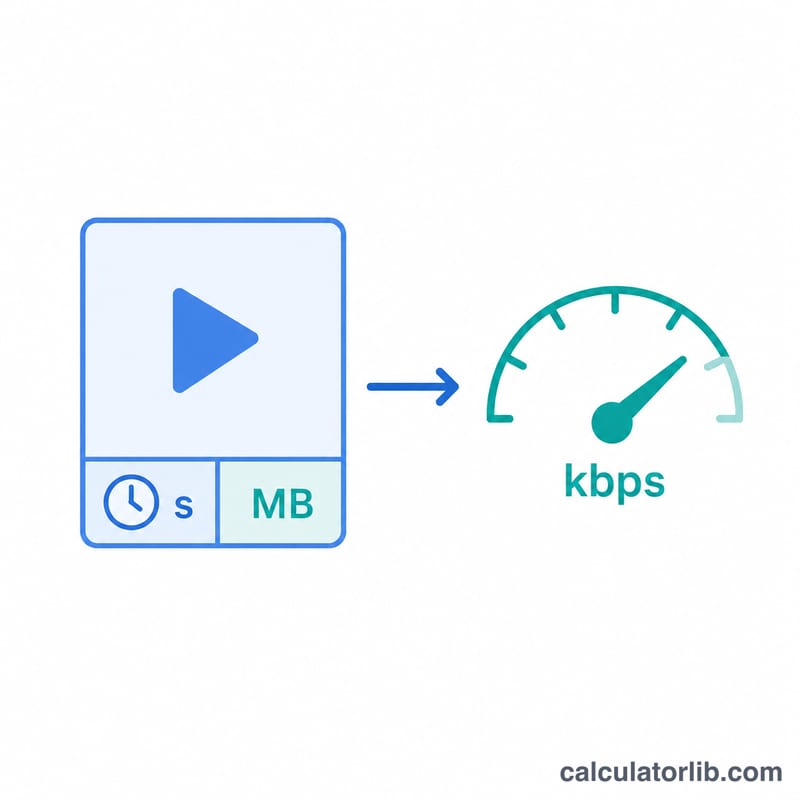
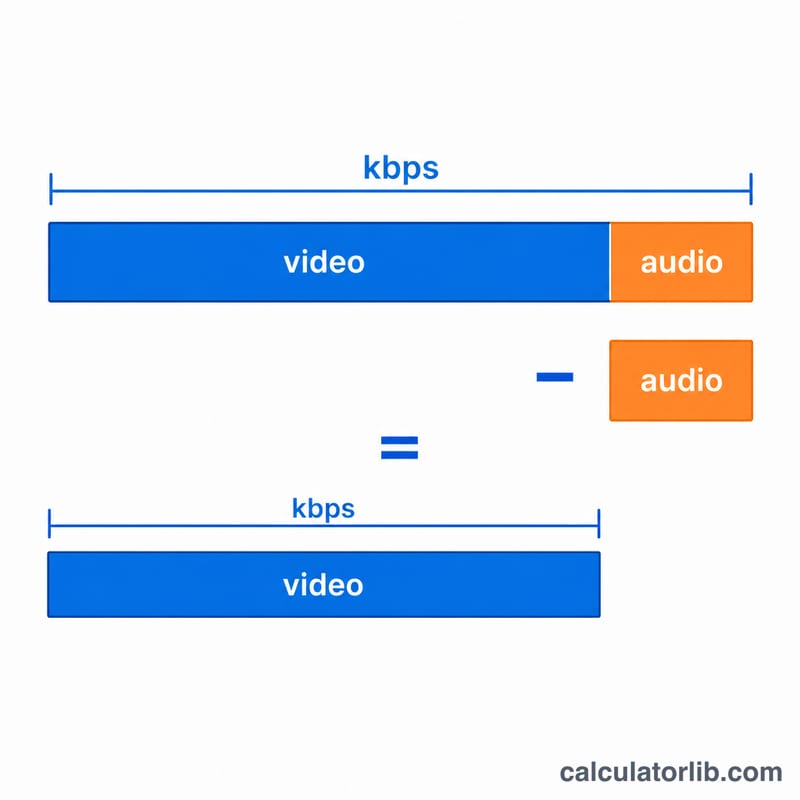
まず目標ファイルサイズをメガバイト(MB)で入力し、続いて再生時間を「分」と「秒」で入力します。さらに音声ビットレートを入力すれば、その分を差し引いて、映像トラックに割り当てられるビットレートも表示します。多くのエンコーダーでは「合計ビットレート」を全体の目標値として設定します。音声を固定の別トラックとして扱う場合は、映像ストリームに「動画ビットレート」を設定してください。
計算式の解説
基本となる関係式は ビットレート(kbps)= サイズ(MB)× 8192 ÷ 再生時間(秒) です。
$$\text{ビットレート(kbps)} = \frac{\text{サイズ(MB)} \times 8192}{\text{再生時間(秒)}}$$係数の8192はメガバイトをキロビットに換算するための値です。1バイト=8ビット、1MB=1024KBなので、\(1\,\text{MB} = 1024 \times 8 = 8192\) キロビットになります。総キロビット数を秒数で割れば、毎秒あたりのキロビット数(kbps)が求まります。そこから音声ビットレートを差し引くと、映像用のビットレートが得られます。
計算例
音声128kbpsの5分間(300秒)のクリップを、100MBのファイルに収めたいとします。合計ビットレートは
$$100 \times 8192 \div 300 = 819200 \div 300 \approx 2730.67\,\text{kbps}$$ここから音声の128kbpsを差し引くと、映像用にはおよそ\(2602.67\,\text{kbps}\)が残ります。エンコーダーの映像ビットレートをおよそ2600kbpsに設定すれば、ファイルサイズは約100MBに収まります。
解像度別の一般的なビデオビットレート範囲
以下の表は、YouTubeのヘルプドキュメントが推奨するH.264 SDRアップロードのビットレートを示しています。これらは最低条件ではなく、「良好な画質」の目安としてよく引用される基準値です。一般的なH.264 SDRアップロードに適用されるもので、他のコーデックやコンテンツの種類では、同じ画質でも必要なビットレートは異なります。
| 解像度 | 24~30 fps(映像) | 48~60 fps(映像) |
|---|---|---|
| 480p | 2.5 Mbps(2,500 kbps) | 4 Mbps(4,000 kbps) |
| 720p | 5 Mbps(5,000 kbps) | 7.5 Mbps(7,500 kbps) |
| 1080p | 8 Mbps(8,000 kbps) | 12 Mbps(12,000 kbps) |
| 1440p(2K) | 16 Mbps(16,000 kbps) | 24 Mbps(24,000 kbps) |
| 2160p(4K) | 35~45 Mbps | 53~68 Mbps |
出典:YouTube推奨のアップロードエンコード設定(SDR)。ここでのMbpsとkbpsは一般的な換算方式である1 Mbps = 1,000 kbpsを使用しています。
一般的な音声ビットレート(AAC)
| 音声ビットレート | 一般的な用途 |
|---|---|
| 96 kbps | 音声、ナレーション、小さめのファイル。シンプルなステレオに十分 |
| 128 kbps | ウェブ動画のステレオで一般的な標準設定 |
| 192 kbps | 高品質なステレオ音楽向け |
| 256 kbps | 高品質なステレオ。ほとんどのリスナーにとってほぼ原音と区別がつかないレベル |
使用予定の音声ビットレートを計算機に入力すると、総ビット予算から差し引かれます。
結果の解釈
結果はクリip全体の平均ビットレートです。実際のエンコーダーは、複雑で動きの速いシーンにより多くのビットを割り当て、単純なシーンには少なく割り当てるため、瞬間的なビットレートはこの平均の前後で変動します。
ビットレートが低すぎるとどうなるか
解像度や動きに対してビットレートが低すぎると、エンコーダーは細部を削らざるを得なくなります。典型的な症状は、目に見えるブロックノイズ(四角いマクロブロックの境界)、細部のぼやけ、そしてバンディング(空などのグラデーションで色が階段状になる現象)です。同じビットレートでも、480pでは問題なく見えても、1080pでは画質が悪く見えます。ビットが多くのピクセルに分散されるためです。結果が低い場合は、激しいアーティファクトを受け入れる前に、解像度またはフレームレートを下げてください。
CBR、VBR、2パス
- CBR(固定ビットレート):ビットレートをほぼ一定に保ちます。ファイルサイズは非常に予測しやすいものの、簡単なシーンでは無駄が生じ、複雑なシーンではビットが不足します。
- VBR(可変ビットレート)、1パス:同じ平均でも画質は向上しますが、最終的なサイズが目標からずれることがあります。
- 2パスVBR:1回目のパスでクリップを分析し、2回目のパスでビットを配分して、目標サイズに近づけます。このcalculatorのビットレートで厳格なサイズ制限を満たすには、通常これが最適な方法です。
コンテナのオーバーヘッド
MP4やMKVなどのコンテナは、ヘッダー、インデックス、パケットのフレーミングを追加し、通常はファイルの約1~3%を占めます。厳格なサイズ制限内に収めるには、目標より数%低く設定してください(例:希望するサイズの97%を入力)。
コーデックの効率
H.265/HEVCやAV1は、H.264と同程度の映像品質を、かなり低いビットレートで実現することが一般的です。よく挙げられる削減率は数十パーセント程度ですが、コンテンツやエンコーダー設定によって異なります。厳しいサイズ目標では、同じビットレートでH.264より見栄えが良くなることがありますが、エンコードには時間がかかり、一部のデバイスやプラットフォームでは対応していません。この記事のビットレート表はH.264を前提としているため、他のコーデックについては期待値を調整してください。
よくある質問
1MB=1000KBですか、それとも1024KBですか? 本ツールは1MB=1024KB(バイナリ計算)を採用しているため、係数は8192です。これはOSが表示するファイルサイズと同じ計算方法です。
必ずこのサイズちょうどになりますか? あくまで平均ビットレートを目標とした値です。コンテナのオーバーヘッドや可変ビットレート(VBR)エンコードによって多少の誤差が生じるため、少し余裕を持たせておきましょう。
音声が合計より大きくなった場合は? 音声ビットレートが合計の上限を超える場合、動画ビットレートは0と表示されます。その場合はファイルサイズを大きくするか、クリップを短くする必要があります。