À quoi sert ce calculateur
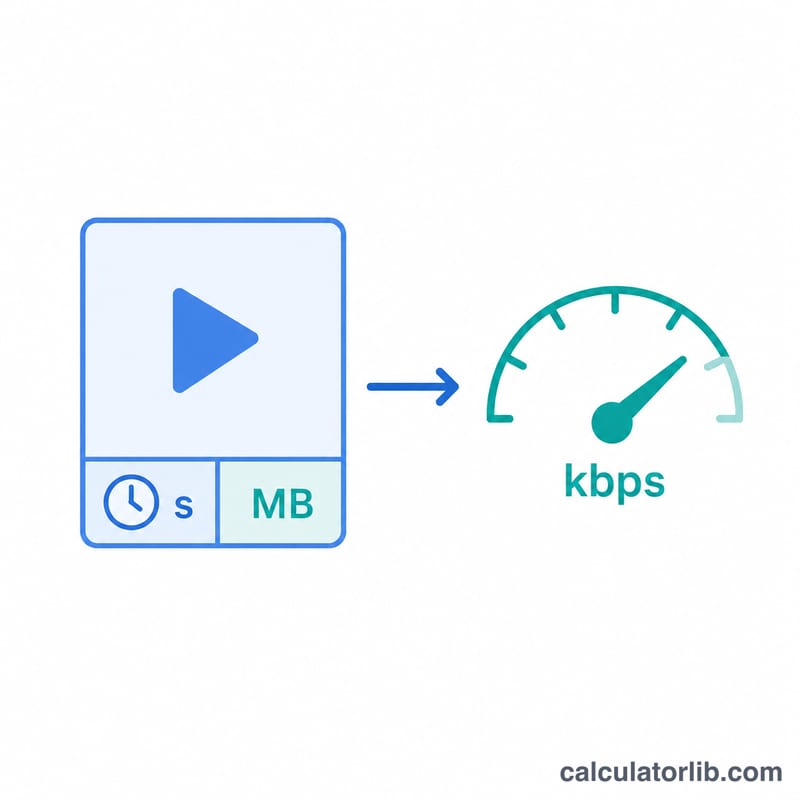
Lorsque vous encodez une vidéo pour qu'elle tienne dans une taille de fichier précise — afin de respecter une limite d'envoi, de l'attacher à un e-mail ou de la graver sur un disque — il vous faut le bon débit. Cet outil inverse la logique habituelle : au lieu de tester un débit puis de vérifier la taille obtenue, vous indiquez la taille visée et la durée du clip, et il vous renvoie le débit moyen exact, en kilobits par seconde (kbit/s), qui produit précisément ce fichier.
Comment l'utiliser
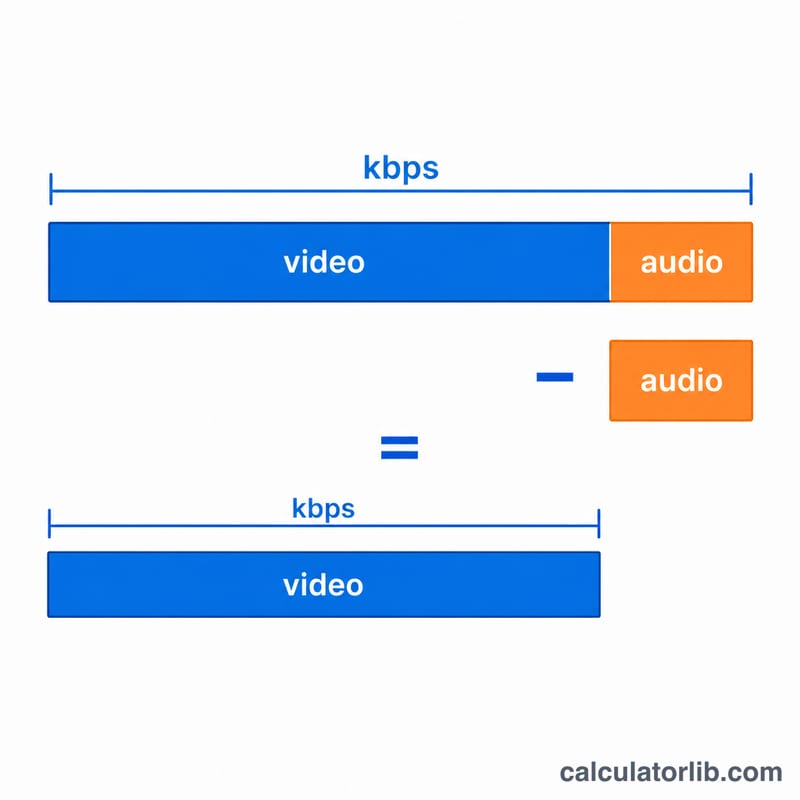
Saisissez la taille de fichier cible en mégaoctets (Mo), puis la durée du clip en minutes et en secondes. Vous pouvez aussi renseigner le débit audio : le calculateur le soustrait alors et affiche le débit qu'il reste pour la piste vidéo. Le débit total correspond à la valeur globale à régler dans la plupart des logiciels d'encodage ; le débit vidéo, lui, est la valeur à attribuer au flux vidéo lorsque l'audio constitue une piste fixe distincte.
La formule expliquée
La relation de base est débit (kbit/s) = taille (Mo) × 8192 ÷ durée (s).
$$\text{Débit vidéo (kbit/s)} = \frac{\text{Taille (Mo)} \times 8192}{D} - \text{Audio (kbit/s)}$$ $$\text{où}\quad D = 60 \times \text{Minutes} + \text{Secondes}$$Le facteur 8192 convertit les mégaoctets en kilobits : 1 octet = 8 bits, et 1 Mo = 1024 Ko, donc \(1\,\text{Mo} = 1024 \times 8 = 8192\) kilobits. En divisant le total de kilobits par le nombre de secondes, on obtient des kilobits par seconde. En retranchant le débit audio, on obtient le débit vidéo.
Exemple concret
Vous souhaitez un fichier de 100 Mo pour un clip de 5 minutes (300 secondes) avec un audio à 128 kbit/s. Débit total :
$$100 \times 8192 \div 300 = 819200 \div 300 \approx 2730{,}67 \text{ kbit/s}$$En soustrayant les 128 kbit/s d'audio, il reste environ \(2602{,}67\) kbit/s pour la vidéo. Réglez votre encodeur sur environ 2600 kbit/s en vidéo et vous obtiendrez un fichier proche de 100 Mo.
Plages de débit vidéo typiques selon la résolution
Le tableau ci-dessous présente les débits d'envoi H.264 SDR recommandés par la documentation d'aide de YouTube. Ils constituent une référence largement citée pour une « bonne qualité » plutôt qu'un minimum. Ils s'appliquent aux envois H.264 SDR typiques, et une même qualité nécessite des débits différents pour d'autres codecs et types de contenu.
| Résolution | 24–30 i/s (vidéo) | 48–60 i/s (vidéo) |
|---|---|---|
| 480p | 2,5 Mbit/s (2 500 kbit/s) | 4 Mbit/s (4 000 kbit/s) |
| 720p | 5 Mbit/s (5 000 kbit/s) | 7,5 Mbit/s (7 500 kbit/s) |
| 1080p | 8 Mbit/s (8 000 kbit/s) | 12 Mbit/s (12 000 kbit/s) |
| 1440p (2K) | 16 Mbit/s (16 000 kbit/s) | 24 Mbit/s (24 000 kbit/s) |
| 2160p (4K) | 35–45 Mbit/s | 53–68 Mbit/s |
Source : paramètres d'encodage recommandés par YouTube pour les envois (SDR). Les Mbit/s et kbit/s utilisés ici suivent la convention habituelle où 1 Mbit/s = 1 000 kbit/s.
Débits audio courants (AAC)
| Débit audio | Utilisation typique |
|---|---|
| 96 kbit/s | Parole, voix off, petits fichiers ; acceptable pour une stéréo simple |
| 128 kbit/s | Valeur par défaut courante pour la vidéo web en stéréo |
| 192 kbit/s | Musique stéréo de meilleure qualité |
| 256 kbit/s | Stéréo de haute qualité ; proche de la transparence pour la plupart des auditeurs |
Saisissez le débit audio que vous prévoyez d'utiliser dans le calculateur afin qu'il soit soustrait du budget total.
Interpréter votre résultat
Le résultat est un débit moyen sur l'ensemble du clip. Les encodeurs réels consacrent davantage de bits aux scènes complexes et rapides, et moins aux scènes simples ; le débit instantané varie donc autour de cette moyenne.
À quoi ressemble un débit trop faible
Lorsque le débit est trop faible pour la résolution et le mouvement, l'encodeur doit éliminer des détails. Les symptômes typiques sont un effet de blocs visible (bords carrés des macroblocs), des détails estompés et du banding (dégradés de couleur en paliers, par exemple dans les ciels). Le même débit paraît correct en 480p mais médiocre en 1080p, car les bits sont répartis sur davantage de pixels. Si le résultat est faible, réduisez la résolution ou la fréquence d'images avant d'accepter des artefacts importants.
CBR, VBR et 2 passes
- CBR (débit constant) : maintient un débit presque fixe. La taille du fichier est très prévisible, mais la qualité est gaspillée sur les scènes faciles et insuffisante sur les scènes difficiles.
- VBR (débit variable), 1 passe : la qualité est meilleure pour la même moyenne, mais la taille finale peut ne pas correspondre à la cible.
- VBR 2 passes : la première passe analyse le clip et la seconde répartit les bits pour atteindre une taille proche de votre cible. C'est généralement la meilleure façon de respecter une limite de taille stricte avec le débit de ce calculateur.
Surcharge du conteneur
Les conteneurs comme MP4 ou MKV ajoutent des en-têtes, des index et un découpage des paquets, représentant généralement environ 1 à 3 % du fichier. Pour rester sous une limite de taille stricte, visez quelques pour cent de moins que la cible (par exemple, saisissez 97 % de la taille souhaitée).
Efficacité du codec
H.265/HEVC et AV1 atteignent généralement une qualité visuelle comparable à H.264 avec des débits nettement inférieurs. Les économies couramment citées sont de l'ordre de plusieurs dizaines de pour cent, et elles varient selon le contenu et les réglages de l'encodeur. Pour des tailles cibles serrées, ils peuvent donner de meilleurs résultats que H.264 au même débit, mais ils encodent plus lentement et certains appareils ou plateformes ne les prennent pas en charge. Le tableau des débits de cet article concerne H.264 ; adaptez donc vos attentes pour les autres codecs.
FAQ
Le calcul retient-il 1 Mo = 1000 Ko ou 1024 Ko ? Il retient 1 Mo = 1024 Ko (système binaire), d'où le facteur 8192. C'est la même convention que celle utilisée par les systèmes d'exploitation pour afficher la taille des fichiers.
Mon fichier fera-t-il exactement cette taille ? Il s'agit d'un objectif de débit moyen. La surcharge du conteneur et l'encodage à débit variable entraînent de petits écarts : prévoyez donc une légère marge.
Et si l'audio est plus volumineux que le total ? Si le débit audio dépasse le budget total, le débit vidéo est affiché à 0 — il vous faut alors une taille de fichier plus importante ou un clip plus court.