
ماذا تفعل حاسبة معدل البت للفيديو؟
تقدّر هذه الحاسبة معدل البت (Bitrate) والحجم النهائي للملف لأي فيديو، اعتماداً على دقته ومعدل الإطارات والمدة ونسبة الضغط التي تختارها. إنها أداة تخطيط سريعة تناسب صنّاع المحتوى ومصوّري الفيديو ومذيعي البث المباشر والمونتيرين، ممّن يحتاجون لمعرفة حجم المساحة التخزينية أو عرض النطاق الترددي الذي يتطلّبه المقطع قبل تصديره أو رفعه على المنصات.
المدخلات التي تُدخلها
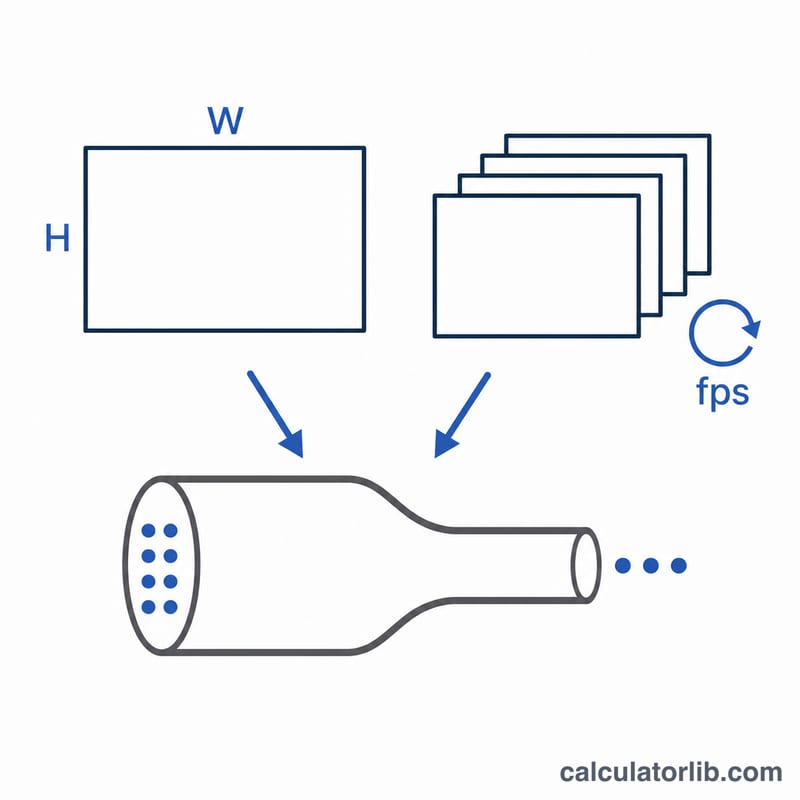
- دقة الفيديو — اختر من بين 1920×1080 (1080p) أو 1280×720 (720p) أو 3840×2160 (4K). تقوم الحاسبة بتقسيم هذه القيمة إلى عرض وارتفاع لحساب عدد البكسلات في كل إطار.
- معدل الإطارات (fps) — عدد الإطارات المعروضة في الثانية الواحدة (مثل 24 أو 30 أو 60).
- مدة الفيديو (بالدقائق) — طول المقطع، ويُستخدم لحساب الحجم الإجمالي للملف.
- نسبة الضغط — مدى قوة ضغط الفيديو. كلما ارتفع الرقم زاد الضغط وانخفض معدل البت وصغر حجم الملف.
شرح المعادلة
يُحسب معدل البت على النحو التالي:
$$\text{معدل البت (بت/ثانية)} = \frac{W \times H \times 24 \times \text{معدل الإطارات}}{\text{نسبة الضغط}}$$الرقم 24 يمثّل عمق الألوان المُفترض (ألوان 24 بت، أي 8 بت لكل قناة من القنوات الثلاث: الأحمر والأخضر والأزرق). حاصل ضرب العرض × الارتفاع يعطينا عدد البكسلات في الإطار، وضربها في 24 يعطينا عدد البتات في الإطار، ثم ضربها في معدل الإطارات يعطينا عدد البتات الخام في الثانية. وأخيراً نقسم الناتج على نسبة الضغط لتعكس مقدار تقليص الكوديك لهذه البيانات الخام.
أما حجم الملف فيُحسب انطلاقاً من ذلك: عدد البتات في الثانية × 60 × المدة بالدقائق يعطينا إجمالي البتات، ثم نقسم الناتج على 8 × 1024 × 1024 لتحويله إلى ميغابايت (وعلى 1024 إضافية للحصول على الجيغابايت).
مثال تطبيقي
لنفترض أن لديك مقطعاً بدقة 1080p ومعدل إطارات 30 إطاراً في الثانية، مدته 10 دقائق، ونسبة ضغط 100.
- عدد البكسلات في الإطار: \(1920 \times 1080 = 2{,}073{,}600\)
- عدد البتات في الثانية: \(\dfrac{2{,}073{,}600 \times 24 \times 30}{100} = 14{,}929{,}920\) بت/ثانية ≈ 14,930 كيلوبت/ثانية ≈ 14.93 ميغابت/ثانية
- إجمالي البتات خلال 10 دقائق: \(14{,}929{,}920 \times 60 \times 10 = 8{,}957{,}952{,}000\) بت
- حجم الملف: \(\dfrac{8{,}957{,}952{,}000}{8 \times 1024 \times 1024} \approx 1{,}067\) ميغابايت ≈ 1.04 جيغابايت
الأسئلة الشائعة
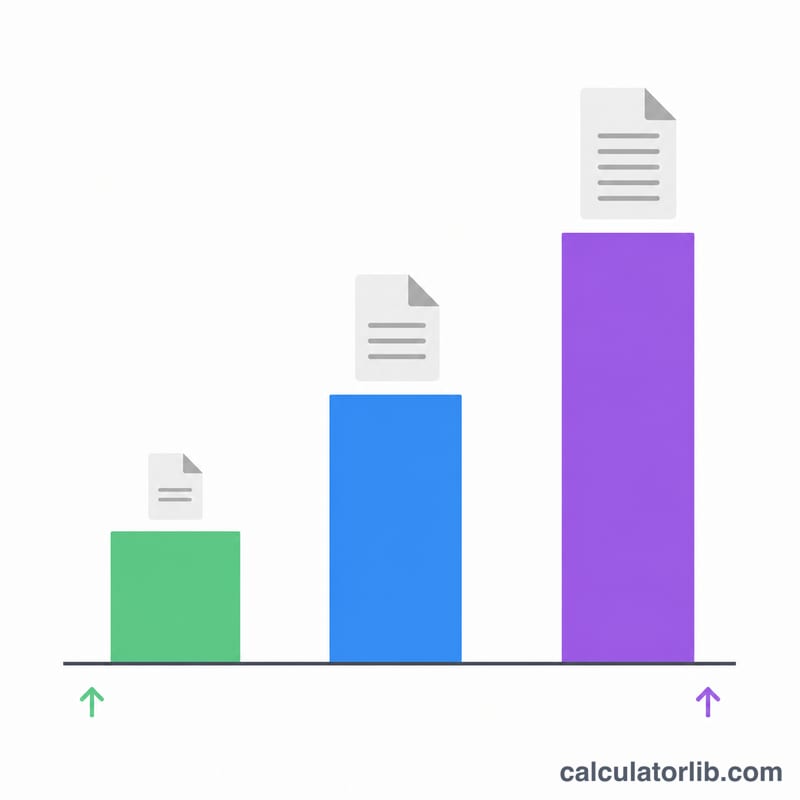
ما نسبة الضغط التي ينبغي أن أستخدمها؟ يعتمد ذلك على الكوديك ومستوى الجودة المستهدف. النِّسب المنخفضة (مثل 20–50) تحافظ على تفاصيل أكثر لكنها تُنتج ملفات أكبر، بينما النِّسب المرتفعة (100 فأكثر) توفّر مساحة على حساب الجودة. جرّب عدة قيم لتصل إلى التوازن المناسب لاحتياجاتك.
لماذا تفترض الحاسبة عمق ألوان 24 بت؟ عمق 24 بت (8 بت لكل قناة RGB) هو المعيار الشائع في معظم فيديوهات المستهلكين. أما إذا كنت تعمل بلقطات HDR بعمق 10 بت، فسيكون معدل البت الفعلي أعلى من هذا التقدير.
هل الناتج هو حجم الملف الدقيق؟ لا، بل هو تقدير تقريبي. الكوديكات الحقيقية تستخدم معدل بت متغيّراً، إضافةً إلى مسارات الصوت والأعباء الإضافية للحاوية (container)، لذا تعامل مع الناتج كدليل تخطيطي مفيد لا كرقم نهائي مضبوط.