Qu'est-ce que le calculateur de mise à l'échelle de résolution ?
Le calculateur de mise à l'échelle de résolution vous permet de redimensionner la résolution d'une image ou d'une vidéo selon le facteur de votre choix. Saisissez la largeur et la hauteur d'origine en pixels, ainsi qu'un multiplicateur (par exemple 2 pour doubler, ou 0,5 pour réduire de moitié), et l'outil vous renvoie les nouvelles dimensions, le nombre total de pixels et la résolution en mégapixels.
Comment l'utiliser
Indiquez la largeur et la hauteur d'origine en pixels — par exemple 1920 × 1080 pour du Full HD. Entrez ensuite un facteur d'échelle : utilisez des valeurs supérieures à 1 pour agrandir et inférieures à 1 pour réduire. Les décimales comme 1,5 ou 0,75 sont parfaitement prises en charge. Les résultats s'actualisent automatiquement pour afficher votre résolution redimensionnée.
La formule expliquée
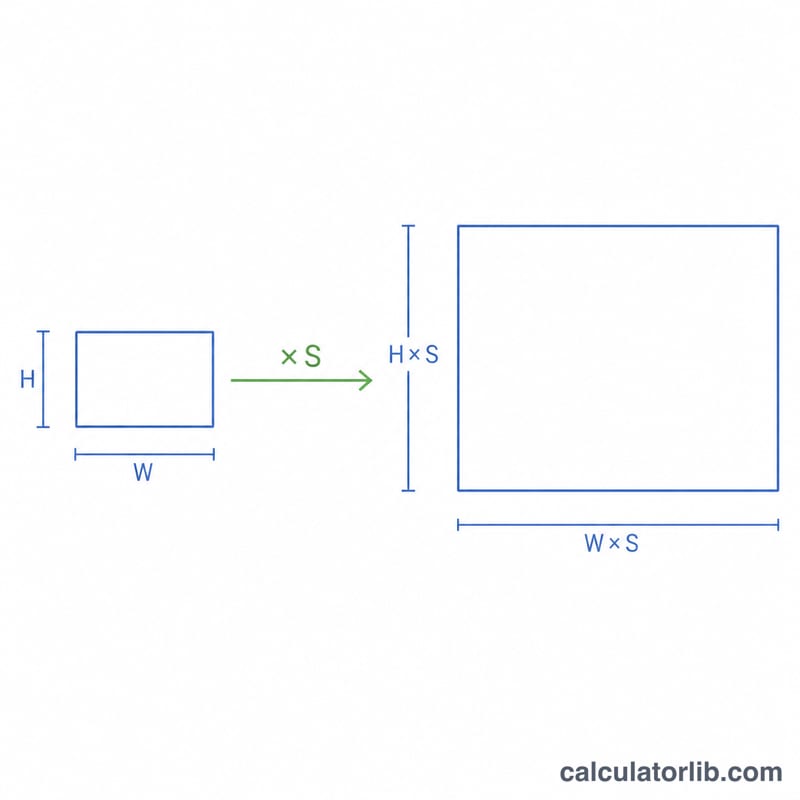
La mise à l'échelle est une simple opération de proportionnalité. La nouvelle largeur correspond à la largeur d'origine multipliée par le facteur d'échelle, et la nouvelle hauteur à la hauteur d'origine multipliée par ce même facteur :
$$W_{new} = \text{Width} \times \text{Scale} \qquad H_{new} = \text{Height} \times \text{Scale}$$Comme les deux dimensions utilisent le même facteur, le rapport d'aspect (ratio) est conservé. Le nombre total de pixels est le produit des dimensions redimensionnées,
$$\text{Megapixels} = \frac{W_{new} \times H_{new}}{1{,}000{,}000}$$ce qui signifie que doubler l'échelle quadruple le nombre de pixels.
Exemple concret
Partez d'une image de 1920 × 1080 avec un facteur de 2. La nouvelle largeur est de \(1920 \times 2 = 3840\) px et la nouvelle hauteur de \(1080 \times 2 = 2160\) px — soit une image en 4K (UHD). Le nombre de pixels s'élève à \(3840 \times 2160 = 8\,294\,400\) pixels, soit environ 8,29 mégapixels.
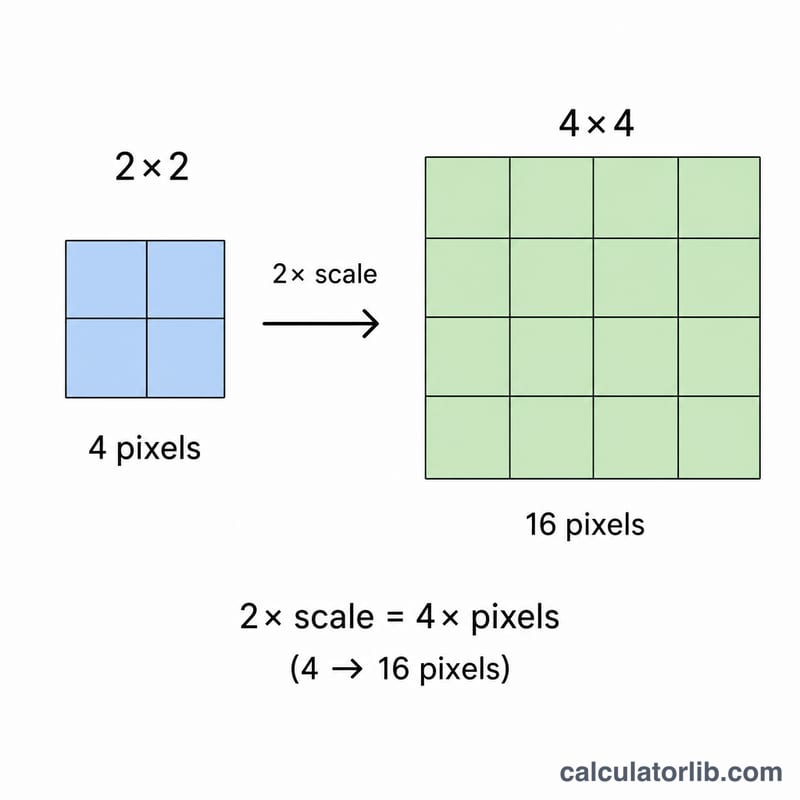
Tableau de référence des résolutions standard
Résolutions courantes d'affichage et de vidéo, avec le nombre total de pixels, les mégapixels (pixels ÷ 1 000 000) et le facteur d'échelle par rapport à 1920×1080 (Full HD), mesuré sur la largeur. Notez que 640×480 est en 4:3, tandis que les autres sont en 16:9.
| Nom | Résolution (L × H) | Nombre total de pixels | Mégapixels | Échelle par rapport à 1920×1080 |
|---|---|---|---|---|
| VGA | 640 × 480 | 307 200 | 0,307 | 0,333 (largeur) ; hauteur 0,444, car le rapport d'aspect diffère |
| HD (720p) | 1280 × 720 | 921 600 | 0,922 | 0,667 |
| Full HD (1080p) | 1920 × 1080 | 2 073 600 | 2,074 | 1 |
| QHD (1440p) | 2560 × 1440 | 3 686 400 | 3,686 | 1,333 |
| 4K UHD | 3840 × 2160 | 8 294 400 | 8,294 | 2 |
| 8K UHD | 7680 × 4320 | 33 177 600 | 33,178 | 4 |
Comparaison des facteurs d'échelle pour 1920×1080
Application de \(W_{new} = 1920 \times S\) et \(H_{new} = 1080 \times S\). Le multiplicateur du nombre de pixels est \(S^2\) car les deux dimensions sont mises à l'échelle. Par exemple, pour \(S = 1{,}5\), la largeur est de 1920 × 1,5 = 2880 pixels et la hauteur est de 1080 × 1,5 = 1620 pixels.
| Échelle (S) | Nouvelle largeur | Nouvelle hauteur | Nombre total de pixels | Mégapixels | Multiplicateur de pixels (S²) |
|---|---|---|---|---|---|
| 0,25 | 480 | 270 | 129 600 | 0,130 | 0,0625× |
| 0,5 | 960 | 540 | 518 400 | 0,518 | 0,25× |
| 0,75 | 1440 | 810 | 1 166 400 | 1,166 | 0,5625× |
| 1 | 1920 | 1080 | 2 073 600 | 2,074 | 1× |
| 1,5 | 2880 | 1620 | 4 665 600 | 4,666 | 2,25× |
| 2 | 3840 | 2160 | 8 294 400 | 8,294 | 4× |
| 4 | 7680 | 4320 | 33 177 600 | 33,178 | 16× |
Interpréter votre résolution mise à l'échelle
- Arrondi : Les images et les vidéos nécessitent des pixels entiers. Si \(W \times S\) ou \(H \times S\) est fractionnaire (par exemple 1367 × 0,5 = 683,5), la valeur doit être arrondie, et la largeur et la hauteur peuvent être arrondies différemment. Cela peut légèrement modifier le rapport d'aspect. De nombreux codecs vidéo exigent également des dimensions paires, il peut donc être nécessaire d'ajuster d'un pixel.
- Agrandissement (S > 1) : L'agrandissement crée plus de pixels par interpolation, mais n'ajoute pas de détails réels. Une image de 1280×720 agrandie à 3840×2160 a plus de pixels mais pas plus d'informations véritables, et peut paraître floue.
- Réduction (S < 1) : Réduire la résolution supprime des pixels. Les détails fins ne peuvent pas être récupérés ensuite ; conservez donc le fichier original si vous pourriez en avoir besoin plus tard.
- Le nombre de pixels croît avec S² : Doubler les deux dimensions donne 4× plus de pixels, et les quadrupler donne 16×. La taille du fichier, l'utilisation de la mémoire, le temps de rendu et la charge de traitement augmentent généralement dans le même sens, bien que la compression fasse que la taille du fichier ne varie pas exactement de la même façon.
- Correspondance avec les standards : Pour atteindre un standard tel que 1080p (1920×1080) ou 4K UHD (3840×2160), votre source doit être en 16:9 et le facteur d'échelle doit être égal à la largeur cible ÷ la largeur source. Par exemple, une source de 1280×720 nécessite S = 1,5 pour le 1080p et S = 3 pour le 4K UHD. Les sources ayant d'autres rapports d'aspect n'atteindront pas exactement ces tailles sans recadrage ni ajout de bandes.
FAQ
La mise à l'échelle conserve-t-elle le rapport d'aspect ? Oui. Appliquer le même facteur à la largeur et à la hauteur préserve le ratio d'origine.
Puis-je réduire la résolution ? Tout à fait — utilisez un facteur inférieur à 1, comme 0,5 pour diviser chaque dimension par deux.
Pourquoi le nombre de pixels augmente-t-il aussi vite ? Le nombre de pixels évolue avec le carré du facteur : un facteur de 2× multiplie donc les pixels par 4.