
Công cụ tính số tiền giảm giá là gì?
Công cụ tính số tiền giảm giá cho bạn biết chính xác mình tiết kiệm được bao nhiêu khi một món hàng được giảm theo phần trăm. Thay vì nhẩm tính mò, bạn chỉ cần nhập giá gốc và mức phần trăm giảm, công cụ sẽ trả về số tiền được giảm cùng giá thực tế bạn phải trả khi thanh toán. Cách này áp dụng được cho các đợt sale trong cửa hàng, mã giảm giá (coupon), hàng xả kho và các chương trình khuyến mãi. Lưu ý: công cụ dùng đơn vị đô la Mỹ ($), nhưng phép tính hoàn toàn giống nhau với mọi loại tiền tệ — bạn có thể nhập số tiền bằng VNĐ và đọc kết quả như bình thường.
Cách sử dụng
Nhập giá gốc của món hàng (theo đô la), sau đó nhập phần trăm giảm giá (ví dụ nhập 25 cho đợt sale giảm 25%). Công cụ sẽ ngay lập tức hiển thị số tiền bạn tiết kiệm được và giá cuối cùng sau khi giảm. Phần trăm có thể là bất kỳ giá trị nào từ 0 đến 100.
Giải thích công thức
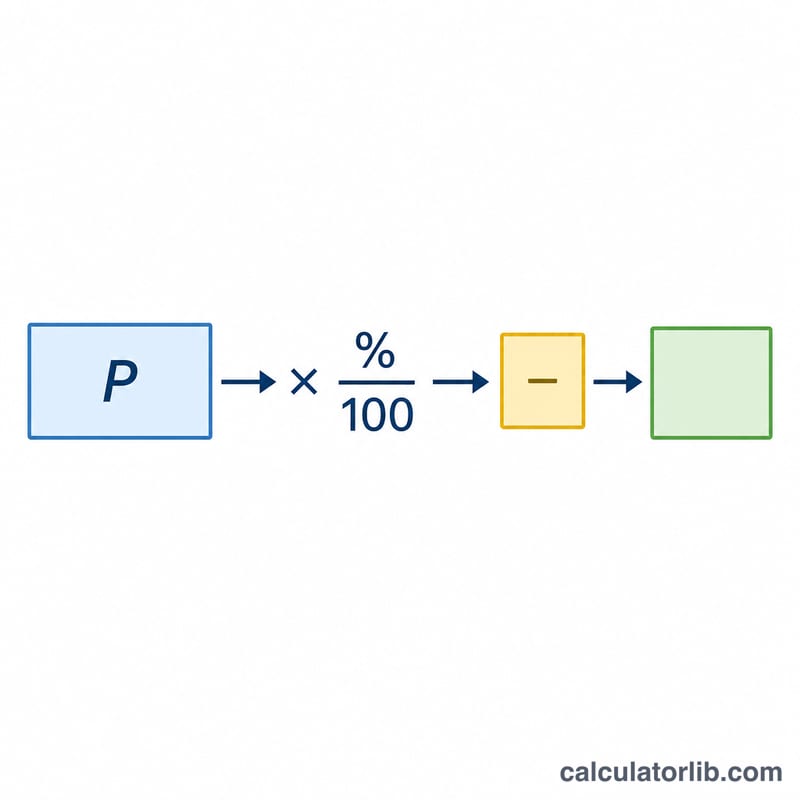
Số tiền giảm được tính bằng cách đổi phần trăm sang số thập phân rồi nhân với giá gốc:
$$\text{Số tiền giảm} = \text{Giá gốc} \times \frac{\text{Phần trăm}}{100}$$
Giá cuối cùng đơn giản là giá gốc trừ đi số tiền giảm đó. Ví dụ, 20% đổi thành 0,20, nên với một món hàng giá $50 bạn tiết kiệm được \(50 \times 0{,}20 = \$10\) và chỉ trả $40.
Ví dụ minh họa
Giả sử một chiếc áo khoác có giá $120 và đang giảm 30%. Số tiền giảm là $$120 \times \frac{30}{100} = 120 \times 0{,}30 = \$36$$ Giá cuối cùng là \(120 - 36 = \$84\). Như vậy bạn tiết kiệm được $36 và chỉ phải trả $84.
Câu hỏi thường gặp
Có bắt buộc phải dùng đơn vị đô la không? Không. Phép tính giống hệt nhau với mọi loại tiền tệ — ký hiệu đô la chỉ là nhãn hiển thị. Bạn cứ nhập số tiền theo loại tiền mình đang dùng, kể cả VNĐ.
Làm sao để biết giá cuối cùng? Lấy giá gốc trừ đi số tiền được giảm. Công cụ tự động làm việc này và hiển thị kết quả ngay trong bảng.
Tôi có thể nhập mức giảm trên 100% không? Mức giảm trên 100% không có ý nghĩa với một đợt sale, nên ô nhập được giới hạn tối đa ở 100. Giảm 100% nghĩa là món hàng miễn phí.