この計算ツールでできること
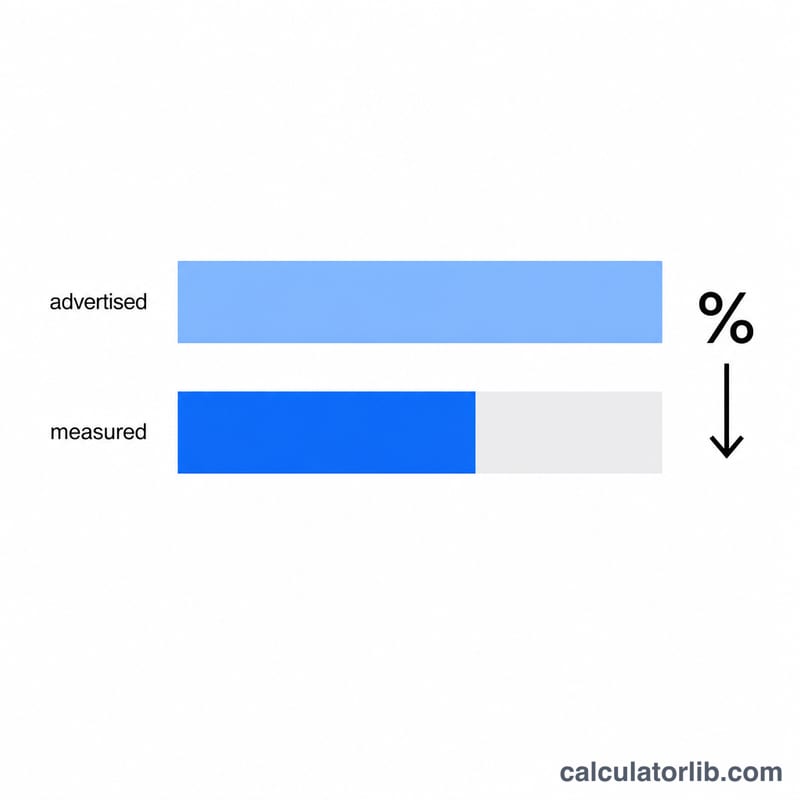
プロバイダーは「最大100Mbps」といった速度をうたっていますが、実際に出る速度はそれより遅いことがほとんどです。この計算ツールでは、スピードテスト(どの測定サイト・アプリでもOK)で得た実測値と、契約プランで表示されている速度を比較。契約した通信速度のうち実際に何%が出ているのか、そして何Mbps不足しているのかをすぐに確認できます。
使い方
もっとも正確に測るには、ほかの人がネットを使っていないタイミングで、有線(LANケーブル)接続にしてスピードテストを実行しましょう。測定した実測速度をMbpsで入力し、続いてプランに記載された表示速度(最大速度)を入力します。すると、実際に出ている割合(%)、不足分(Mbps)、不足分の割合(%)が表示されます。
計算式の仕組み
基本は単純な割り算です。$$\text{割合(%)} = \frac{\text{実測値}}{\text{表示速度}} \times 100$$結果が100%なら表示どおりの速度が出ているということ。100%を超えていれば表示以上のお得な状態、100%未満なら表示速度に届いていないことを意味します。不足分は \(\text{表示速度} - \text{実測値}\) で求められ、不足割合はその差を表示速度で割った値です。
計算例
たとえば、プランの表示速度が100Mbps、スピードテストの実測値が85Mbpsだったとします。割合は $$(85 \div 100) \times 100 = \mathbf{85\%}$$不足分は \(100 - 85 = 15\,\text{Mbps}\) で、表示速度より15%低いことになります。
速度テストの割合の読み方
計算機は、測定速度を契約速度で割ります:\(\text{Speed \%} = \frac{\text{measured}}{\text{advertised}} \times 100\%\)。例えば、\(\frac{85}{100} \times 100\% = 85\%\) です。以下は目安となる一般的な基準であり、公式な基準値ではありません:
- 100%以上:接続は契約どおり、またはそれ以上の速度です。多くの事業者は意図的にカタログ上の速度よりやや高めに設定しているため、有線接続のテストでは100~110%がよく見られます。
- 約90~100%:正常です。プロトコルのオーバーヘッド、テストサーバーまでの距離、わずかな変動が差の原因になります。
- 約80~90%:夜の混雑時や良好なWi-Fi環境では一般的です。通常は心配する必要はありません。
- 約50~80%:明らかに低い状態です。結論を出す前に、イーサネット接続で、別の時間帯に、別のサーバーを使って再テストしてください。
- 約50~70%未満が継続的に続く場合:Wi-Fiの接続不良、古いルーターやネットワークカード、損傷したケーブル、回線障害、ネットワークの混雑などの故障やボトルネックが疑われます。調査する価値があり、有線テストでも同様であれば事業者に報告してください。
「最大」速度と保証速度・標準速度の違い
多くのプランは「最大」速度として広告されています。これは上限であり約束ではないため、100%に達することはほとんどないかもしれません。一部の事業者は、標準速度(多くの顧客が(特にピーク時に)実際に得られる速度)や最低保証速度も公表しています。結果は、ご自身の契約内容に合った数値と比較してください。カタログ上の速度に対して70%という結果でも、最低保証が同速度の50%であれば問題ない場合がありますが、最低保証がカタログ速度にほぼ近い場合は問題となります。
英国のOfcom(通信庁)や米国のFCC(連邦通信委員会)などの規制当局は、事業者が標準速度や最低速度をどのように記載すべきかについて、行動規範、表示ルール、ガイダンスを公表しています。詳細は国によって異なり、時間とともに変わるため、事業者の契約内容と規制当局の最新のガイダンスを確認してください。
結果が変動する理由
- テストサーバー:遠方にあるサーバーや混雑しているサーバーは結果を低下させます。
- Wi-Fi対イーサネット:Wi-Fiの速度は、距離、壁、電波干渉、古い機器によって低下します。イーサネットは回線そのものを最も公平に測定できる方法です。
- 時間帯:共有の地域回線容量のため、夜間は遅くなることがよくあります。
- その他のトラフィック:テスト中にネットワーク上でストリーミング、バックアップ、アップデートが行われると、結果が低下します。
Mbps・Gbps・MB/s換算表
インターネットプランは通常、毎秒ビット数(Mbps、メガビット毎秒)で表示されます。ファイルのダウンロード速度は、毎秒バイト数(MB/s、メガバイト毎秒)で表示されることが多いです。1バイトは8ビットなので、MB/sの値はMbps値の8分の1の大きさになります。
| 換算 | 値 |
|---|---|
| 1 Gbps | 1,000 Mbps |
| 1 Mbps | 1,000 kbps |
| 1 MB/s | 8 Mbps |
| 1 Mbps | 0.125 MB/s |
| 速度(Mbps) | 相当値(MB/s) |
|---|---|
| 10 Mbps | 1.25 MB/s |
| 50 Mbps | 6.25 MB/s |
| 100 Mbps | 12.5 MB/s |
| 500 Mbps | 62.5 MB/s |
| 1 Gbps(1,000 Mbps) | 125 MB/s |
重要:計算機では、両方の入力値を同じ単位にする必要があります。プランが1 Gbpsで、テスト結果が940 Mbpsの場合は、1と940ではなく、1000と940を入力してください。また、小文字のb(ビット)と大文字のB(バイト)の違いにも注意してください。12 MB/sは96 Mbpsに相当します。ファイル管理ツールに表示される実際のダウンロード速度は、プロトコルのオーバーヘッドのため、通常は回線速度よりわずかに低くなります。
シナリオ比較:一般的なプランと結果
各行には\(\text{measured} \div \text{advertised} \times 100\%\)を適用しています。不足分は、契約速度から測定速度を引いた値です。
| 契約プラン | 測定速度 | 達成率 | 不足分 | 考えられる原因 |
|---|---|---|---|---|
| 50 Mbps | 45 Mbps | 90% | 5 Mbps | 通常のオーバーヘッド。健全な接続 |
| 100 Mbps | 85 Mbps | 85% | 15 Mbps | ピーク時の一般的な混雑、または良好なWi-Fi |
| 300 Mbps | 240 Mbps | 80% | 60 Mbps | Wi-Fiの距離や電波干渉、または夜間の混雑 |
| 500 Mbps | 350 Mbps | 70% | 150 Mbps | Wi-Fiの制限または古い機器の可能性が高い。ケーブル接続で再テスト |
| 1,000 Mbps | 940 Mbps | 94% | 60 Mbps | 有線ギガビット接続。実用上の最大値に近い |
| 100 Mbps | 105 Mbps | 105% | −5 Mbps(プランより5 Mbps高い) | 有線テスト。事業者はカタログ速度よりやや高めに設定している |
500 Mbps行の計算例:\(\frac{350}{500} \times 100\% = 70\%\)、かつ\(500 - 350 = 150\) Mbpsです。このような結果が、複数の時間帯にわたってイーサネット接続でも続く場合は、事業者に連絡し、テスト結果を提示してください。Wi-Fi接続でのみ発生する場合は、ルーターに近づく、5 GHz帯に切り替える、またはルーターをアップグレードしてみてください。
よくある質問
どのくらいの割合なら問題ない? 「最大◯◯Mbps」のプランは満額を保証するものではないため、多くのプロバイダーや規制当局は、混雑時でも表示速度の80〜90%程度が出ていれば妥当だと考えています。
なぜ表示速度より遅いの? Wi-Fiの電波干渉、古いルーター、回線の混雑、基地局や局舎からの距離、バックグラウンドで通信している端末など、さまざまな要因で実測値は下がります。Wi-Fiによる速度低下を切り分けるには、有線(イーサネット)でテストしてみましょう。
100%を超えることはある? まれにあります。プロバイダーによっては公称速度より少し余裕を持たせて提供していることがあるため、結果が100%をわずかに超えるケースもあります。