Qu'est-ce que le calculateur de format d'image ?
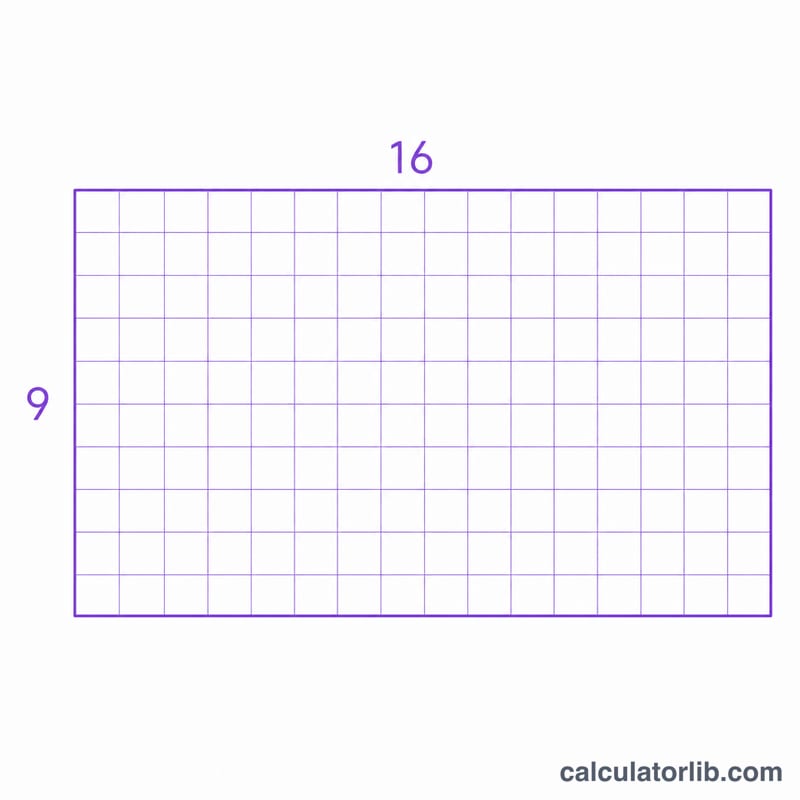
Le format d'image (ou ratio d'aspect) exprime le rapport de proportion entre la largeur et la hauteur d'une image — par exemple 16:9 pour la vidéo grand écran ou 4:3 pour les écrans classiques. Ce calculateur vous aide à redimensionner une image ou une vidéo vers une nouvelle largeur sans la déformer (ni étirement ni écrasement), en calculant la hauteur correspondante. Il vous révèle aussi le ratio le plus simple, exprimé en nombres entiers, à partir de vos dimensions d'origine.
Comment l'utiliser
Indiquez la largeur d'origine et la hauteur d'origine (en pixels, ou dans n'importe quelle unité du moment qu'elle reste la même). Saisissez ensuite la nouvelle largeur souhaitée. Le calculateur affiche la nouvelle hauteur qui préserve les proportions d'origine, ainsi que le ratio d'aspect simplifié (par exemple 16:9) et le ratio décimal (largeur ÷ hauteur).
La formule expliquée
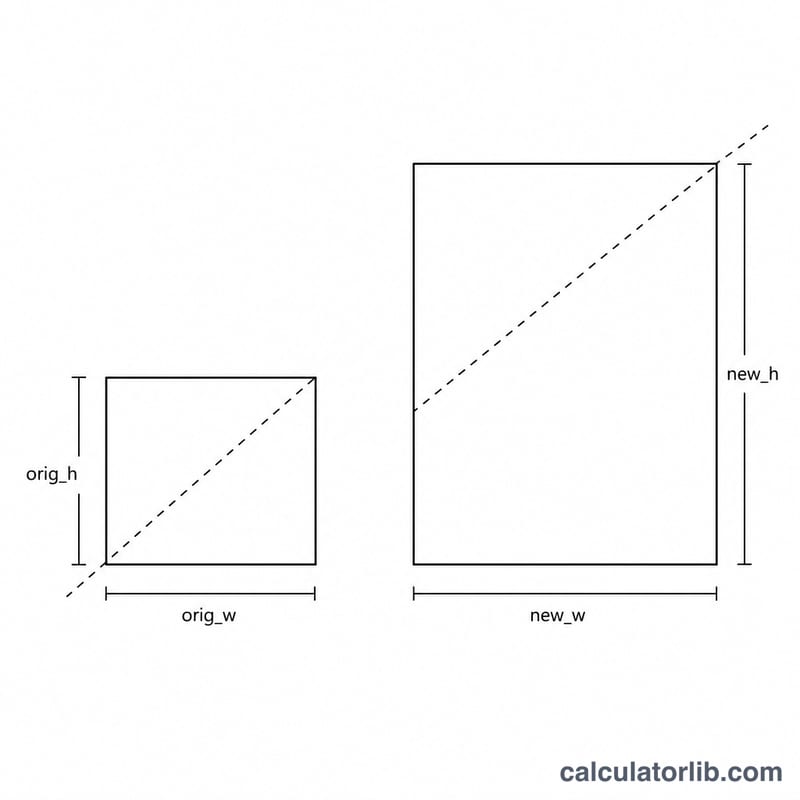
Redimensionner proportionnellement, c'est appliquer le même facteur d'échelle aux deux dimensions. Le facteur d'échelle pour la largeur vaut \(\text{new\_w} / \text{orig\_w}\) ; en l'appliquant à la hauteur, on obtient :
$$\text{new\_h} = \text{new\_w} \times \left(\dfrac{\text{orig\_h}}{\text{orig\_w}}\right)$$Le ratio affiché s'obtient en divisant les deux dimensions d'origine par leur plus grand commun diviseur (PGCD), ce qui transforme 1920×1080 en 16:9.
Exemple concret
Imaginons une image d'origine de 1920×1080 et une nouvelle largeur souhaitée de 1280. On a alors $$\text{new\_h} = 1280 \times \left(\dfrac{1080}{1920}\right) = 1280 \times 0{,}5625 = 720$$ Votre image redimensionnée doit donc faire 1280×720 — toujours un parfait 16:9.
Foire aux questions
Fonctionne-t-il avec toutes les unités ? Oui. Tant que la largeur et la hauteur utilisent la même unité (pixels, cm, pouces), le ratio et le résultat proportionnel restent valables.
Qu'est-ce que le ratio décimal ? C'est la largeur divisée par la hauteur : une image en 16:9 a un ratio décimal d'environ 1,7778. Pratique pour la comparer aux formats standards.
Puis-je calculer la nouvelle largeur à partir d'une hauteur connue ? Il suffit d'inverser vos valeurs : traitez la dimension visée comme « nouvelle largeur » en saisissant les valeurs inversées, ou réarrangez la formule sous la forme \(\text{new\_w} = \text{new\_h} \times \left(\dfrac{\text{orig\_w}}{\text{orig\_h}}\right)\).
Rapports d'aspect courants et résolutions standard
Le rapport d'aspect est la largeur divisée par la hauteur, généralement écrit sous la forme de la paire d'entiers la plus simple (L:H). La valeur décimale est \(L \div H\), donc un nombre plus grand signifie une forme plus large. Le tableau répertorie les rapports largement utilisés et les tailles de pixels typiques.
| Rapport | Décimal (L÷H) | Utilisation typique | Exemples de résolutions |
|---|---|---|---|
| 1:1 | 1,00 | Publications sur les réseaux sociaux, photos de profil | 1080×1080 |
| 4:3 | 1,333 | Télévision classique, iPad, de nombreux appareils photo compacts | 1024×768 |
| 3:2 | 1,50 | Film 35 mm et de nombreuses photos en reflex numérique et hybride | 3000×2000 |
| 16:10 | 1,60 | Ordinateurs portables et certains écrans de bureau | 1920×1200 |
| 16:9 | 1,778 | Vidéo HD et 4K, la plupart des moniteurs et téléviseurs | 1280×720, 1920×1080, 3840×2160 |
| 9:16 | 0,5625 | Vidéo verticale, Stories, Reels, Shorts | 1080×1920 |
| 21:9 | 2,333 | Écrans ultra-larges (appellation commerciale) | 2560×1080 |
| 2.39:1 | 2,39 | Film en format panoramique anamorphique (style CinemaScope) | 2048×858 |
| 5:4 | 1,25 | Anciens moniteurs LCD de 17 à 19 pouces | 1280×1024 |
| 4:5 | 0,80 | Images en portrait pour le fil d'actualité des réseaux sociaux (par ex. Instagram) | 1080×1350 |
Remarque : « 21:9 » est une appellation commerciale ; 2560×1080 se simplifie en réalité en 64:27 (environ 2,370). Les tailles de pixels réelles sont souvent arrondies, donc un écran annoncé avec un certain rapport peut légèrement différer de celui-ci.
Comparaison de scénarios de redimensionnement
Pour conserver les proportions, la nouvelle hauteur est \(\text{Nouvelle hauteur} = \text{Nouvelle largeur} \times \dfrac{\text{Hauteur d'origine}}{\text{Largeur d'origine}}\). Par exemple, 1920×1080 redimensionnée à une largeur de 1280 donne \(1280 \times \dfrac{1080}{1920} = 1280 \times 0{,}5625 = \)720 pixels de hauteur.
| Taille d'origine | Nouvelle largeur | Calcul | Nouvelle hauteur | Rapport |
|---|---|---|---|---|
| 1920×1080 | 1280 | 1280 × 1080 ÷ 1920 | 720 | 16:9 |
| 1920×1080 | 854 | 854 × 0,5625 | 480,375 → 480 | 16:9 (approx.) |
| 1920×1080 | 640 | 640 × 0,5625 | 360 | 16:9 |
| 1920×1080 | 1000 | 1000 × 0,5625 | 562,5 → 562 ou 563 | 16:9 (approx.) |
| 4000×3000 | 1600 | 1600 × 3000 ÷ 4000 | 1200 | 4:3 |
| 1080×1920 | 720 | 720 × 1920 ÷ 1080 | 1280 | 9:16 |
Arrondir aux pixels entiers
Les images ne comportent que des pixels entiers. Lorsque le résultat n'est pas un entier (480,375, 562,5), on arrondit au pixel le plus proche. Le rapport est alors décalé d'une très petite quantité, généralement invisible. Si vous avez besoin d'un rapport exact, choisissez une largeur qui se divise exactement (pour 16:9, n'importe quel multiple de 16).
Modifier le rapport lui-même
La formule ne fait que conserver le rapport existant. La conversion entre différents rapports, comme 16:9 vers 4:3, ne peut pas se faire par simple redimensionnement. Vous devez soit recadrer, soit ajouter des bandes :
- Recadrage : 1920×1080 en 4:3 conserve une hauteur de 1080 et une largeur de \(1080 \times 4 \div 3 = 1440\), donc 480 px de largeur sont coupés.
- Bandes noires haut/bas ou latérales : adapter 1920×1080 dans un cadre de 1024×768 redimensionne l'image à 1024×576, laissant 768 − 576 = 192 px de bandes (96 px en haut et en bas).
Étirer l'image pour remplir le cadre la déforme et doit généralement être évité.