アスペクト比計算ツールとは?
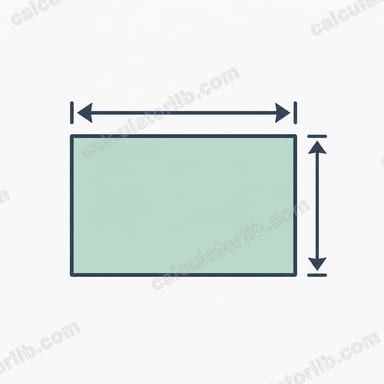
アスペクト比とは、画像の幅と高さの比率を表すものです。たとえばワイド映像なら16:9、昔ながらのディスプレイなら4:3といった具合です。この計算ツールを使えば、画像や動画を新しい幅にリサイズする際に、対応する高さを自動で計算し、間延びしたり潰れたりしない自然な仕上がりを保てます。さらに、元のサイズから最もシンプルな整数比も算出します。
使い方
まず元の幅と元の高さを入力します(単位はピクセルでも、統一されていれば何でも構いません)。次に、希望する新しい幅を入力してください。元の比率を保ったままの新しい高さに加えて、約分されたアスペクト比(16:9など)と小数比(幅÷高さ)が表示されます。
計算式の解説
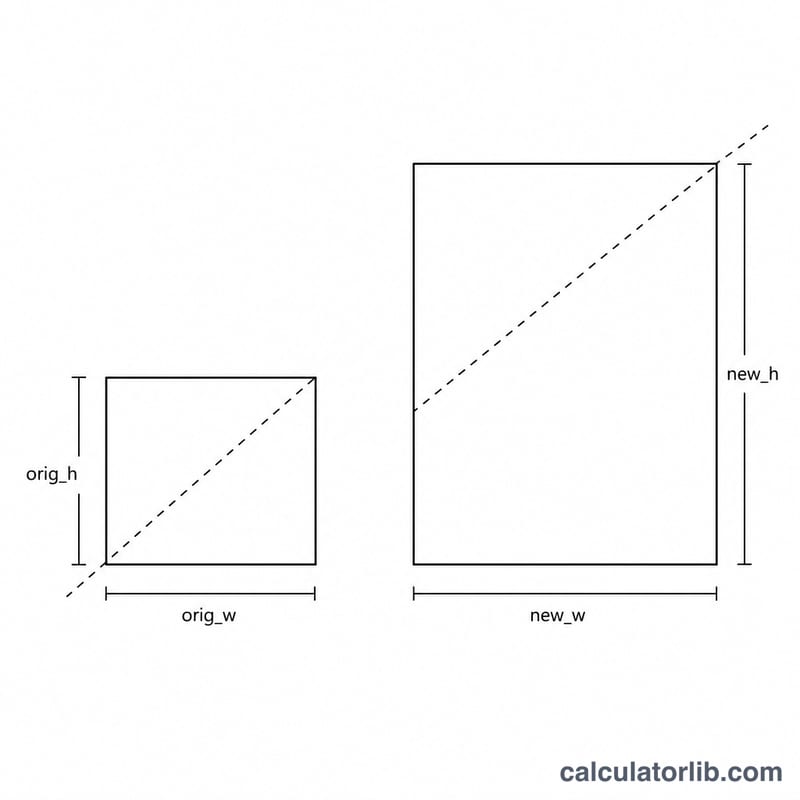
比率を保ってリサイズするとは、幅と高さを同じ倍率で拡大・縮小することです。幅の倍率は新しい幅 / 元の幅で求められ、これを高さに掛け合わせると次のようになります。
$$\text{新しい高さ} = \text{新しい幅} \times \dfrac{\text{元の高さ}}{\text{元の幅}}$$
表示される比は、元の幅と高さをそれぞれの最大公約数(GCD)で割って求めます。これにより1920×1080は16:9へと変換されます。
計算例
たとえば元の画像が1920×1080で、新しい幅を1280にしたいとします。このとき$$\text{新しい高さ} = 1280 \times \frac{1080}{1920} = 1280 \times 0.5625 = 720$$となります。つまりリサイズ後は1280×720となり、変わらず完璧な16:9を保てるわけです。
一般的なアスペクト比と標準解像度
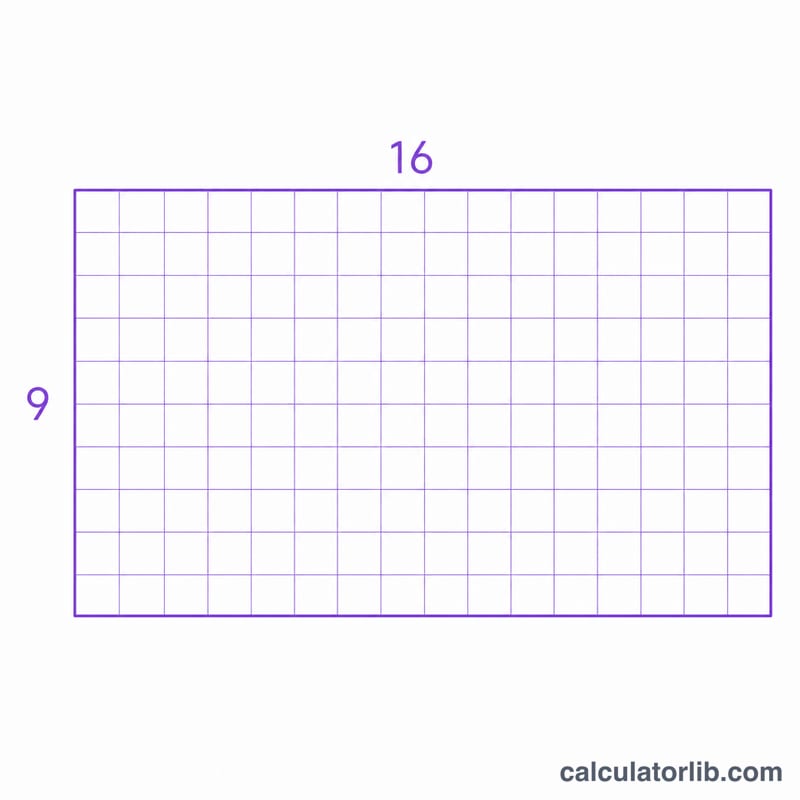
アスペクト比とは幅を高さで割った値のことで、通常は最も簡単な整数の組(W:H)で表します。小数値は\(W \div H\)で、数値が大きいほど横長の形になります。表には広く使われている比率と一般的なピクセルサイズを示しています。
| 比率 | 小数(W÷H) | 主な用途 | 解像度の例 |
|---|---|---|---|
| 1:1 | 1.00 | SNS投稿、プロフィール画像 | 1080×1080 |
| 4:3 | 1.333 | 従来のテレビ、iPad、多くのコンパクトカメラ | 1024×768 |
| 3:2 | 1.50 | 35mmフィルムおよび多くの一眼レフ/ミラーレス写真 | 3000×2000 |
| 16:10 | 1.60 | ノートパソコンおよび一部のデスクトップ用ディスプレイ | 1920×1200 |
| 16:9 | 1.778 | HDおよび4Kの動画、ほとんどのモニターやテレビ | 1280×720、1920×1080、3840×2160 |
| 9:16 | 0.5625 | 縦型動画、ストーリーズ、リール、ショート | 1080×1920 |
| 21:9 | 2.333 | ウルトラワイドモニター(マーケティング上の呼称) | 2560×1080 |
| 2.39:1 | 2.39 | アナモルフィック・ワイドスクリーン(シネマスコープ方式)の映画 | 2048×858 |
| 5:4 | 1.25 | 古い17~19インチの液晶モニター | 1280×1024 |
| 4:5 | 0.80 | 縦向きのSNSフィード画像(例:Instagram) | 1080×1350 |
注:「21:9」はマーケティング上の呼称です。2560×1080は実際には64:27(約2.370)に約分されます。実際のピクセルサイズはしばしば丸められるため、ある比率と表示されたスクリーンは、その比率と若干異なる場合があります。
リサイズのシナリオ比較
縦横比を保つには、新しい高さは\(\text{新しい高さ} = \text{新しい幅} \times \dfrac{\text{元の高さ}}{\text{元の幅}}\)で求められます。例えば、1920×1080を幅1280にリサイズすると\(1280 \times \dfrac{1080}{1920} = 1280 \times 0.5625 = \)720ピクセルの高さになります。
| 元のサイズ | 新しい幅 | 計算 | 新しい高さ | 比率 |
|---|---|---|---|---|
| 1920×1080 | 1280 | 1280 × 1080 ÷ 1920 | 720 | 16:9 |
| 1920×1080 | 854 | 854 × 0.5625 | 480.375 → 480 | 16:9(近似) |
| 1920×1080 | 640 | 640 × 0.5625 | 360 | 16:9 |
| 1920×1080 | 1000 | 1000 × 0.5625 | 562.5 → 562 または 563 | 16:9(近似) |
| 4000×3000 | 1600 | 1600 × 3000 ÷ 4000 | 1200 | 4:3 |
| 1080×1920 | 720 | 720 × 1920 ÷ 1080 | 1280 | 9:16 |
ピクセル単位への丸め
画像は整数のピクセルでのみ構成されます。結果が整数でない場合(480.375、562.5)は、最も近いピクセルに丸めます。その結果、比率はごくわずかにずれますが、通常は目に見えません。正確な比率が必要な場合は、きれいに割り切れる幅を選んでください(16:9なら16の倍数であればどれでも可)。
比率そのものを変更する
この計算式は既存の比率を維持するだけです。16:9から4:3への変換のように異なる比率同士の変換は、リサイズだけでは行えません。トリミングするか、帯を追加する必要があります:
- トリミング: 1920×1080を4:3にする場合、高さ1080を維持し、幅は\(1080 \times 4 \div 3 = 1440\)となるため、幅480ピクセル分が切り取られます。
- レターボックス/ピラーボックス: 1920×1080を1024×768のフレームに収めると、画像は1024×576に縮小され、768 − 576 = 192ピクセルの帯(上下それぞれ96ピクセル)が生じます。
画像を伸ばしてフレームいっぱいに広げると歪みが生じるため、一般的には避けるのが最善です。
よくある質問
どんな単位でも使えますか? はい。幅と高さが同じ単位(ピクセル、cm、インチなど)であれば、比率も計算結果も正しく求められます。
小数比とは何ですか? 幅を高さで割った値のことです。16:9の画像なら小数比は約1.7778になります。規格と比較したいときに便利です。
高さが決まっている場合に幅を求められますか? 入力する値を入れ替えればOKです。希望する寸法を「新しい幅」として扱うか、計算式を新しい幅 = 新しい高さ × (元の幅 / 元の高さ)と並べ替えて使ってください。