화면 비율 계산기란?
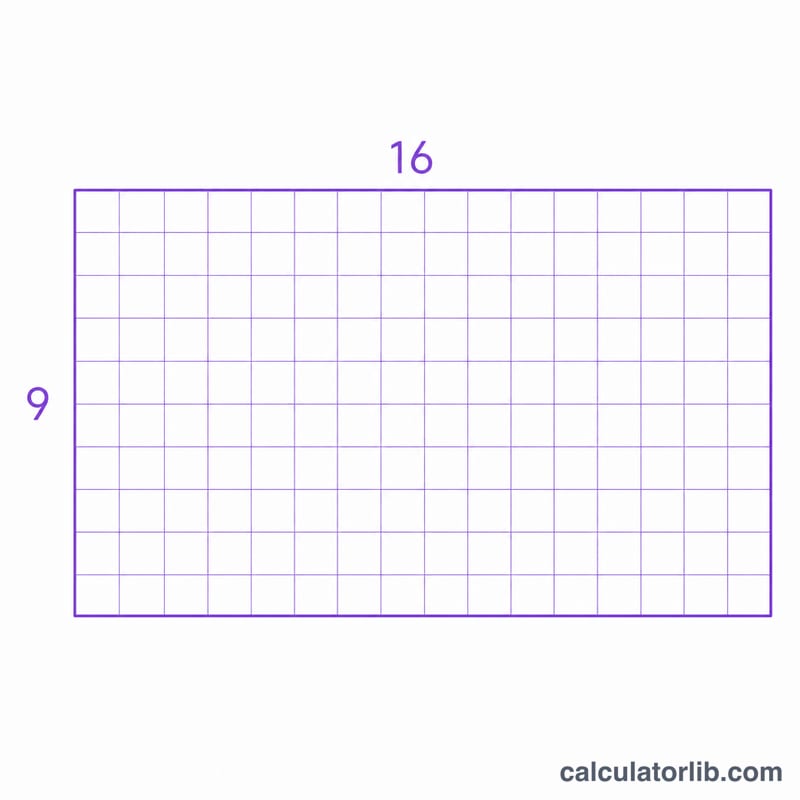
화면 비율(Aspect Ratio)은 이미지의 가로와 세로가 이루는 비례 관계를 뜻합니다. 예를 들어 와이드스크린 영상은 16:9, 옛날 디스플레이는 4:3을 사용하죠. 이 계산기는 이미지나 영상을 새로운 가로 크기에 맞춰 조정할 때, 화면이 늘어나거나 찌그러지지 않도록 알맞은 세로 크기를 계산해 줍니다. 또한 원본 크기를 가장 단순한 정수 비율로 정리해 보여 줍니다.
사용 방법
먼저 원본 가로와 원본 세로 값을 입력하세요(픽셀이나 일관된 단위라면 무엇이든 가능합니다). 그다음 원하는 새 가로 크기를 입력하면, 원본 비율을 그대로 유지하는 새 세로 크기와 함께 단순화된 화면 비율(예: 16:9), 그리고 소수 비율(가로 ÷ 세로)을 보여 줍니다.
계산 공식 알아보기
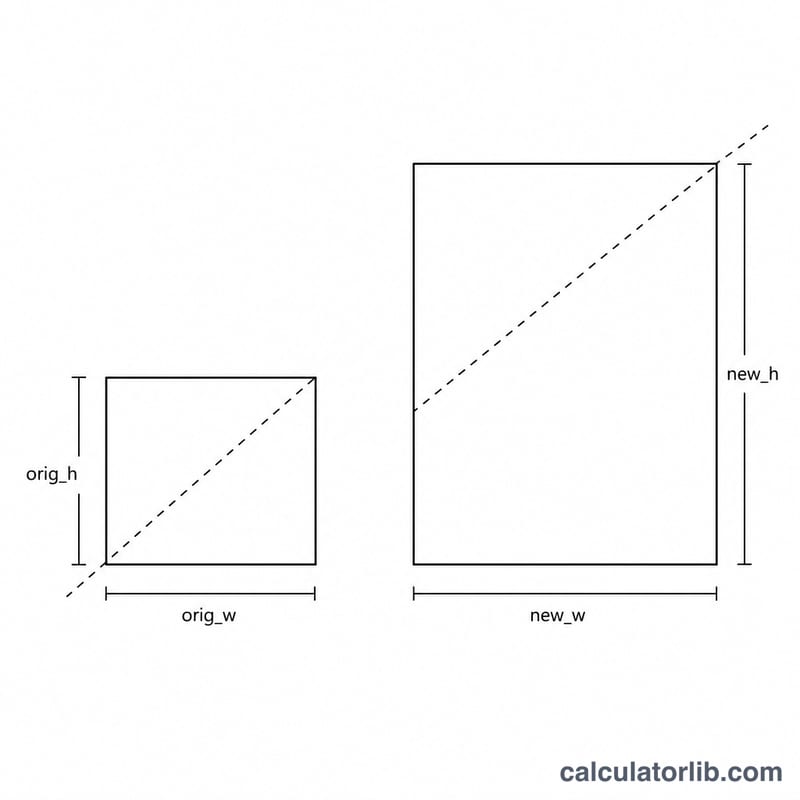
비율을 유지하며 크기를 조정한다는 것은 가로와 세로를 같은 배율로 늘이거나 줄인다는 뜻입니다. 가로의 배율은 \(\text{새\_가로} / \text{원본\_가로}\)이며, 이를 세로에 그대로 적용하면 다음과 같습니다.
$$\text{새\_세로} = \text{새\_가로} \times \dfrac{\text{원본\_세로}}{\text{원본\_가로}}$$
화면에 표시되는 비율은 원본 가로와 세로를 두 값의 최대공약수(GCD)로 나누어 구합니다. 그래서 1920×1080은 16:9로 정리됩니다.
예시로 살펴보기
원본 이미지가 1920×1080이고 새 가로 크기를 1280으로 하고 싶다고 가정해 보겠습니다. 그러면 다음과 같이 됩니다.
$$\text{새\_세로} = 1280 \times \dfrac{1080}{1920} = 1280 \times 0.5625 = 720$$
따라서 조정된 이미지는 1280×720이 되며, 여전히 완벽한 16:9 비율을 유지합니다.
일반적인 화면 비율과 표준 해상도
화면 비율은 너비를 높이로 나눈 값이며, 보통 가장 간단한 정수 쌍(W:H)으로 씁니다. 소수 값은 \(W \div H\)이므로 값이 클수록 더 넓은 모양입니다. 표는 널리 쓰이는 비율과 일반적인 픽셀 크기를 보여 줍니다.
| 비율 | 소수(W÷H) | 일반적인 용도 | 예시 해상도 |
|---|---|---|---|
| 1:1 | 1.00 | 소셜 게시물, 프로필 사진 | 1080×1080 |
| 4:3 | 1.333 | 클래식 TV, iPad, 많은 소형 카메라 | 1024×768 |
| 3:2 | 1.50 | 35mm 필름 및 많은 DSLR/미러리스 사진 | 3000×2000 |
| 16:10 | 1.60 | 노트북 및 일부 데스크톱 디스플레이 | 1920×1200 |
| 16:9 | 1.778 | HD 및 4K 영상, 대부분의 모니터와 TV | 1280×720, 1920×1080, 3840×2160 |
| 9:16 | 0.5625 | 세로 영상, 스토리, 릴스, 쇼츠 | 1080×1920 |
| 21:9 | 2.333 | 울트라와이드 모니터(마케팅 명칭) | 2560×1080 |
| 2.39:1 | 2.39 | 애너모픽 와이드스크린(CinemaScope 방식) 영화 | 2048×858 |
| 5:4 | 1.25 | 구형 17~19인치 LCD 모니터 | 1280×1024 |
| 4:5 | 0.80 | 세로 방향 소셜 피드 이미지(예: 인스타그램) | 1080×1350 |
참고: "21:9"는 마케팅용 명칭입니다. 2560×1080은 실제로 64:27(약 2.370)로 약분됩니다. 실제 픽셀 크기는 대개 반올림되므로, 특정 비율로 표시된 화면은 그 비율과 약간 다를 수 있습니다.
크기 조정 시나리오 비교
비율을 유지하려면 새 높이는 \(\text{새 높이} = \text{새 너비} \times \dfrac{\text{원본 높이}}{\text{원본 너비}}\)입니다. 예를 들어 1920×1080을 너비 1280으로 줄이면 \(1280 \times \dfrac{1080}{1920} = 1280 \times 0.5625 = \)720 픽셀 높이가 됩니다.
| 원본 크기 | 새 너비 | 계산 | 새 높이 | 비율 |
|---|---|---|---|---|
| 1920×1080 | 1280 | 1280 × 1080 ÷ 1920 | 720 | 16:9 |
| 1920×1080 | 854 | 854 × 0.5625 | 480.375 → 480 | 16:9 (근사값) |
| 1920×1080 | 640 | 640 × 0.5625 | 360 | 16:9 |
| 1920×1080 | 1000 | 1000 × 0.5625 | 562.5 → 562 또는 563 | 16:9 (근사값) |
| 4000×3000 | 1600 | 1600 × 3000 ÷ 4000 | 1200 | 4:3 |
| 1080×1920 | 720 | 720 × 1920 ÷ 1080 | 1280 | 9:16 |
정수 픽셀로 반올림하기
이미지는 정수 픽셀 단위로만 존재합니다. 결과가 정수가 아닐 때(480.375, 562.5) 가장 가까운 픽셀로 반올림합니다. 그러면 비율이 아주 조금 어긋나지만, 보통은 눈에 띄지 않습니다. 정확한 비율이 필요하다면 깔끔하게 나누어떨어지는 너비를 고르세요(16:9의 경우 16의 배수).
비율 자체를 바꾸기
이 공식은 기존 비율을 유지할 뿐입니다. 16:9에서 4:3처럼 서로 다른 비율 사이의 변환은 크기 조정만으로는 할 수 없습니다. 잘라내기(크롭)를 하거나 여백 막대를 추가해야 합니다:
- 크롭: 1920×1080을 4:3으로 만들면 높이 1080을 유지하고 너비는 \(1080 \times 4 \div 3 = 1440\)이 되므로, 너비 480 px이 잘려 나갑니다.
- 레터박스/필러박스: 1920×1080 이미지를 1024×768 프레임에 맞추면 이미지는 1024×576으로 축소되고, 768 − 576 = 192 px의 여백 막대가 생깁니다(위와 아래 각 96 px).
이미지를 늘려 프레임을 가득 채우면 왜곡이 생기므로 대체로 피하는 것이 좋습니다.
자주 묻는 질문
어떤 단위에서도 쓸 수 있나요? 네. 가로와 세로가 같은 단위(픽셀, cm, 인치 등)를 사용하기만 하면 비율과 비례 계산 결과가 모두 유효합니다.
소수 비율이란 무엇인가요? 가로를 세로로 나눈 값입니다. 16:9 이미지의 소수 비율은 약 1.7778이며, 표준 규격과 비교할 때 유용합니다.
세로 값을 알고 있을 때 새 가로를 구할 수 있나요? 입력 값을 서로 바꿔 넣으면 됩니다. 원하는 값을 '새 가로'로 두고 가로·세로를 반대로 입력하거나, 공식을 \(\text{새\_가로} = \text{새\_세로} \times \dfrac{\text{원본\_가로}}{\text{원본\_세로}}\) 형태로 바꿔 계산하세요.