

이미지 비율 계산기란?
이 도구는 모든 이미지의 가로세로 비율(aspect ratio), 즉 너비와 높이의 비례 관계를 W:H 형식(예: 16:9)으로 알려줍니다. 또한 이미지가 늘어나거나 찌그러지지 않도록 비율을 유지하며 크기를 조정할 수 있게 도와줍니다. 새로운 너비나 높이를 입력하면 나머지 한 변의 값을 자동으로 계산해 줍니다.
사용 방법
이미지의 원본 너비와 높이를 픽셀(px) 단위로 입력하세요. 계산기가 곧바로 단순화된 가로세로 비율과 소수점 값을 보여줍니다. 크기를 조정하려면 새로운 너비 또는 새로운 높이 중 하나만 입력하세요(나머지 칸은 비워 둡니다). 그러면 동일한 비율로 빠진 변의 값이 자동 계산됩니다. 두 칸을 모두 비워 두면 크기 조정 칸에는 원본 크기가 그대로 표시됩니다.
공식 설명
가로세로 비율은 두 변을 최대공약수(GCD)로 나누어 구합니다.
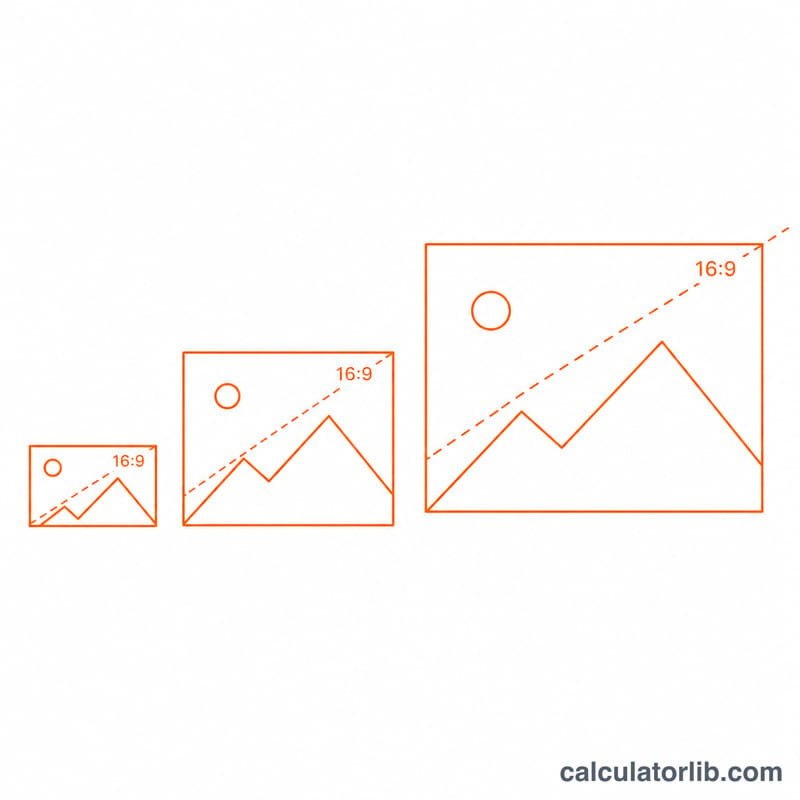
$$\text{Aspect} = \frac{\text{Width}}{\text{Height}}, \qquad \text{Ratio} = \frac{\text{Width}}{\gcd} : \frac{\text{Height}}{\gcd}$$예를 들어 1920×1080의 최대공약수는 120이므로 \(1920 \div 120 = 16\), \(1080 \div 120 = 9\)가 되어 16:9 비율이 됩니다. 소수점 비율은 단순히 너비 ÷ 높이로 계산합니다. 크기를 조정할 때는 이 소수값을 곱하거나 나누면 됩니다.
$$\text{New Height} = \text{New Width} \times \frac{\text{Height}}{\text{Width}}$$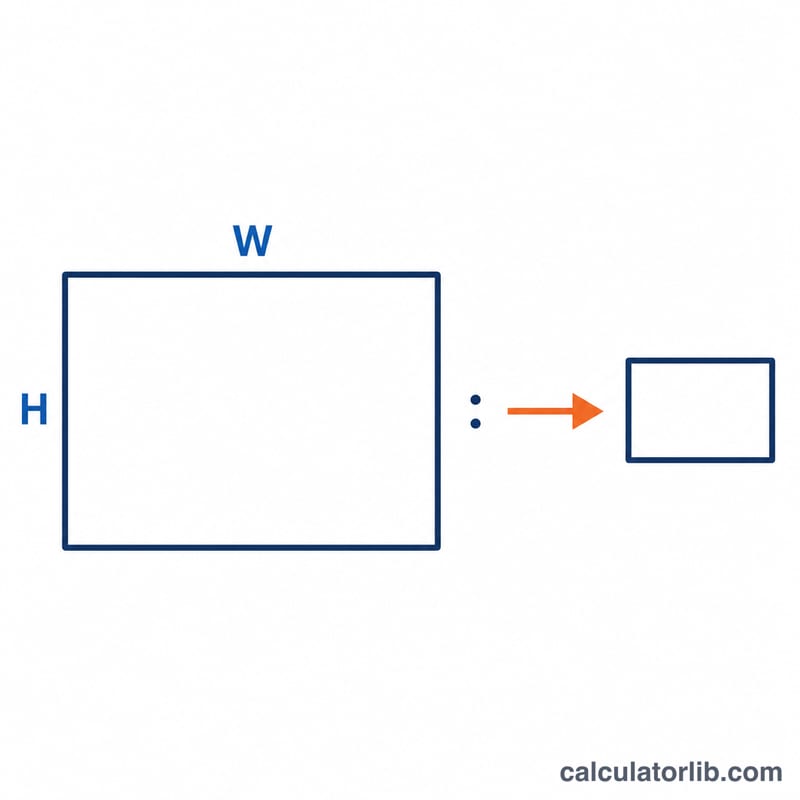
계산 예시
이미지 크기가 1920×1080이라고 가정해 봅시다. GCD(1920, 1080) = 120이므로 비율은 16:9, 소수값은 1.7778입니다. 이 이미지를 너비 1280px로 줄이려면:
$$\text{New Height} = 1280 \times \frac{1080}{1920} = 1280 \times 0.5625 = 720\,\text{px}$$결과는 완벽한 1280×720 이미지가 됩니다.
자주 묻는 질문(FAQ)
이미지가 정사각형이면 어떻게 되나요? 500×500 이미지는 비율이 1:1이고 소수값은 1.0으로, 완벽한 정사각형입니다.
비표준 비율도 구할 수 있나요? 네. 흔하지 않은 크기도 모두 단순화됩니다. 예를 들어 1024×768은 4:3으로 정리됩니다.
크기 조정 결과가 소수로 나오는 이유는 무엇인가요? 픽셀 수는 정수여야 하므로, 계산된 변의 값을 가장 가까운 픽셀로 반올림하여 최종 이미지에 적용하세요.