

역산 퍼센트 계산기란?
역산 퍼센트 계산기는 변화율을 알고 있을 때, 이미 알고 있는 최종 값에서 거꾸로 거슬러 올라가 원래 숫자를 찾아 주는 도구입니다. 가격에 이미 마진이 포함되어 있거나, 급여에 인상분이 반영되어 있거나, 어떤 수치가 일정 비율만큼 늘거나 줄어든 상태에서 변화 전 값을 알고 싶을 때 유용합니다.
사용 방법
먼저 최종 값, 즉 변화가 적용된 후 현재 가지고 있는 금액을 입력하세요. 그다음 변화율을 입력합니다. 증가라면 양수(예: +20%는 20), 감소라면 음수(예: −15%는 -15)를 입력하면 됩니다. 계산기는 원래 값과 함께 변화한 금액의 절대값을 알려 줍니다.
공식 풀이
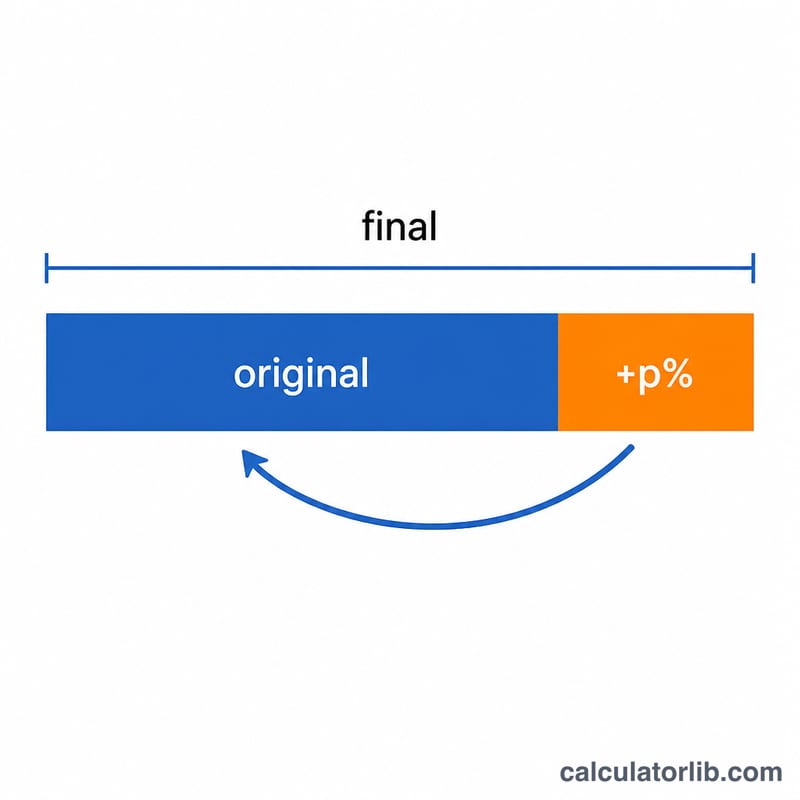
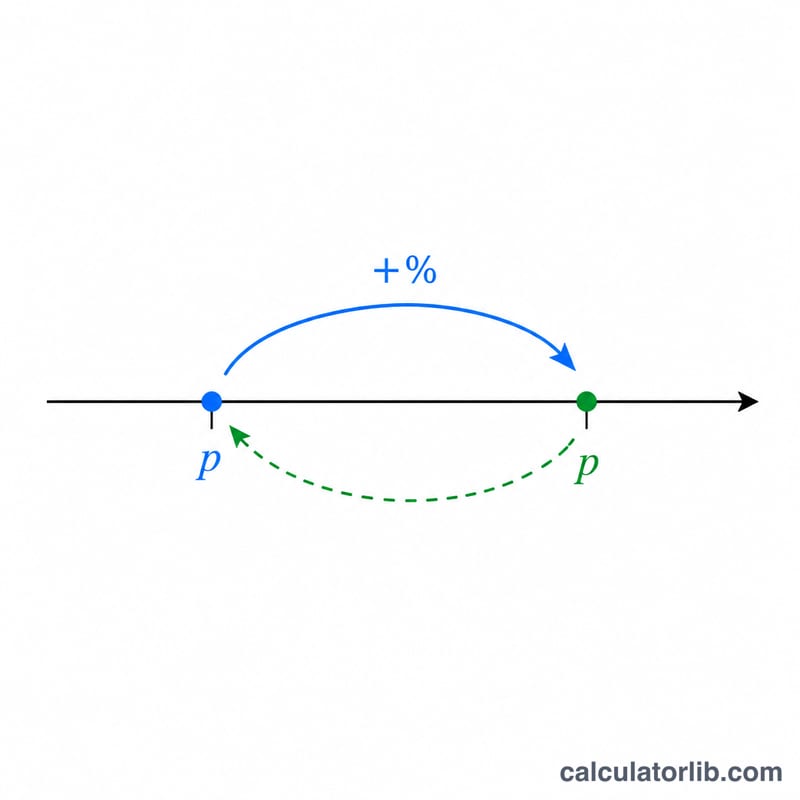
처음 값이 p 퍼센트만큼 커지면, 최종 값은 원래 값에 \((1 + p/100)\)을 곱한 것과 같습니다. 이를 거꾸로 되돌리려면 단순히 나누기만 하면 됩니다.
$$\text{원래 값} = \frac{\text{최종 값}}{1 + \dfrac{p}{100}}$$
여기서 가장 중요한 점은 퍼센트를 빼는 게 아니라 증가 배수로 나눠야 한다는 것입니다. 최종 값의 20%를 빼면 틀린 답이 나오는데, 퍼센트는 더 작은 원래 값을 기준으로 적용되었기 때문입니다.
예제 풀이
어떤 상품이 20% 인상된 후 120달러라고 가정해 봅시다. 공식에 넣으면 $$\text{원래 값} = \frac{120}{1 + \dfrac{20}{100}} = \frac{120}{1.20} = \textbf{100달러}$$ 입니다. 변화한 금액은 \(120 - 100 = 20\)달러입니다. 여기서 20달러는 최종 값 120달러의 20%가 아니라, 원래 값 100달러의 20%라는 점에 주목하세요.
자주 묻는 질문
왜 그냥 퍼센트를 빼면 안 되나요? 퍼센트는 최종 값보다 작은 원래 값을 기준으로 계산되었기 때문입니다. 더 큰 숫자에서 그대로 빼면 너무 많이 빼게 되어 답이 어긋납니다.
할인을 거꾸로 계산하려면? 음수 퍼센트를 사용하세요. 80달러라는 세일 가격이 20% 할인된 결과라면, -20을 입력해 원래 값 100달러를 구할 수 있습니다.
-100%를 입력하면 어떻게 되나요? 100% 감소를 뜻하므로 나누는 값이 0이 되어 계산이 정의되지 않습니다. 따라서 -100이 아닌 유효한 퍼센트 값을 입력해야 합니다.