
这个计算器的作用
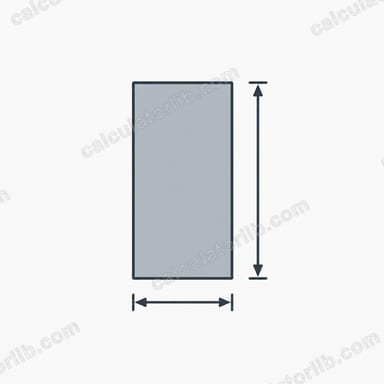
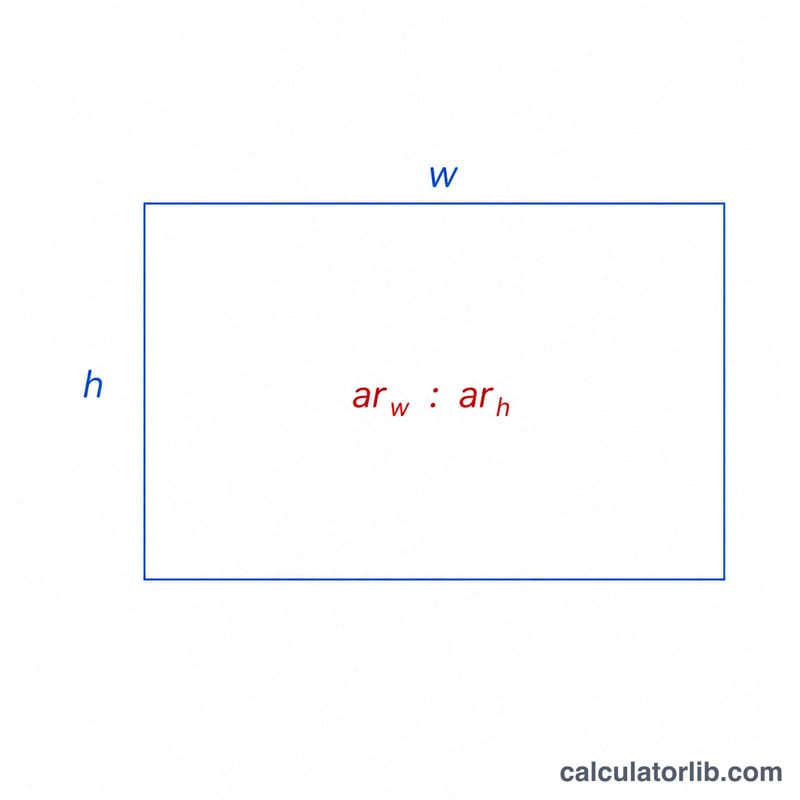
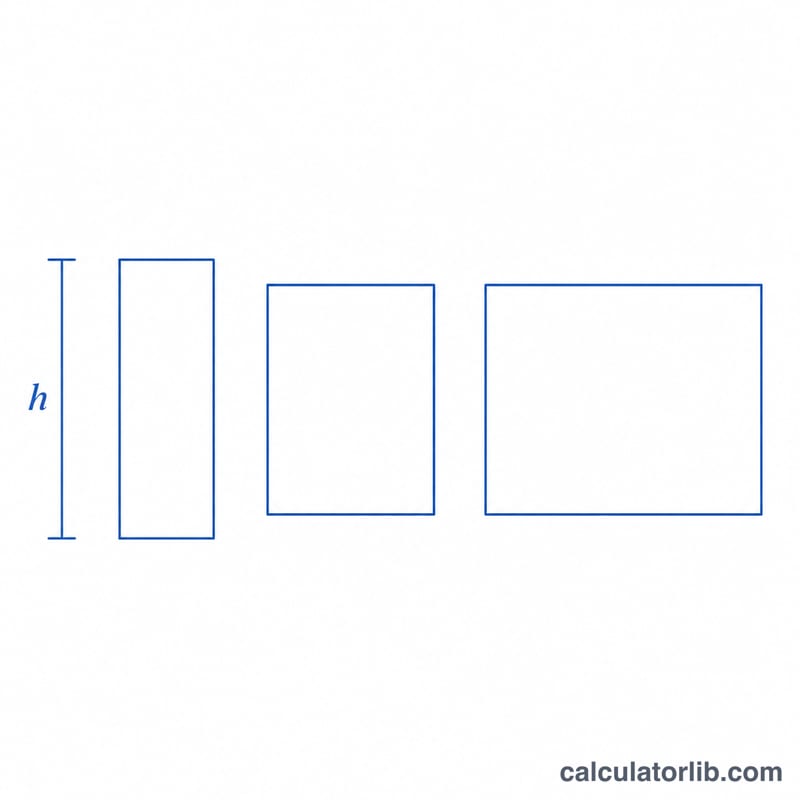
当你已经知道矩形的高度,又想保持特定的宽高比时,本工具可以帮你求出对应的宽度。宽高比描述的是宽与高之间的比例关系——例如宽屏视频常用的 16:9、老式显示器的 4:3,或者许多照片采用的 3:2。只要锁定比例并给出其中一个尺寸,另一个尺寸就被完全确定了。
使用方法
输入矩形的高度,单位随意(像素、厘米、英寸均可——结果会以相同单位返回)。然后填入宽高比的两个数值:把宽度部分填入「宽高比的宽」,把高度部分填入「宽高比的高」。比如 16:9 的画面,就分别填 16 和 9。点击计算,匹配的宽度立即显示。
公式解析
整个计算其实就是一个简单的比例换算:
$$\text{宽} = \text{高} \times \left( \text{比例宽} \div \text{比例高} \right)$$
其中「比例宽 ÷ 比例高」就是宽与高的比值。用已知的高度乘以这个比值,就能在保持形状不变的前提下,把它放大(或缩小)到正确的宽度。如果比例的高度部分为 0,比值就没有意义,因此本工具会自动防止除以零的情况。
实例演示
假设你有一段视频,高度为 1080 像素,希望它符合 16:9 比例。那么 $$\text{宽} = 1080 \times (16 \div 9) = 1080 \times 1.7778 = 1920 \text{ 像素}$$——也就是我们熟悉的 1920×1080 全高清(Full HD)画面。
常见问题
可以输入小数吗? 可以。高度和比例数值都支持小数,所以像 2.39:1 这样的电影宽银幕比例也能正常计算。
宽度用什么单位? 与你输入的高度单位一致——比例本身是没有单位的。
反过来怎么算? 如果想由已知宽度求高度,可以改写公式为 \(\text{高} = \text{宽} \times (\text{比例高} \div \text{比例宽})\),使用对应的「由宽求高」工具即可。