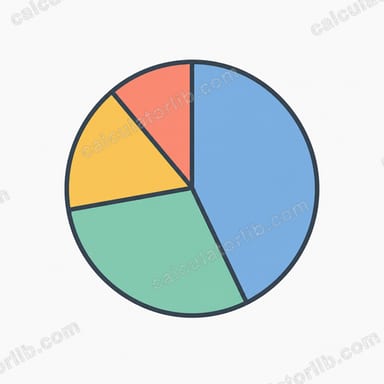

円グラフ作成ツールとは
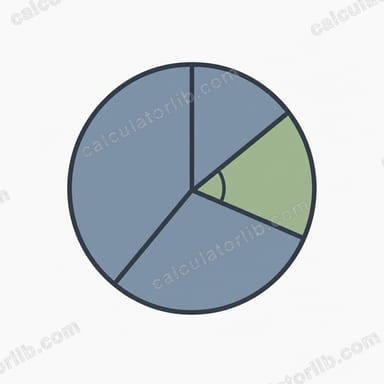
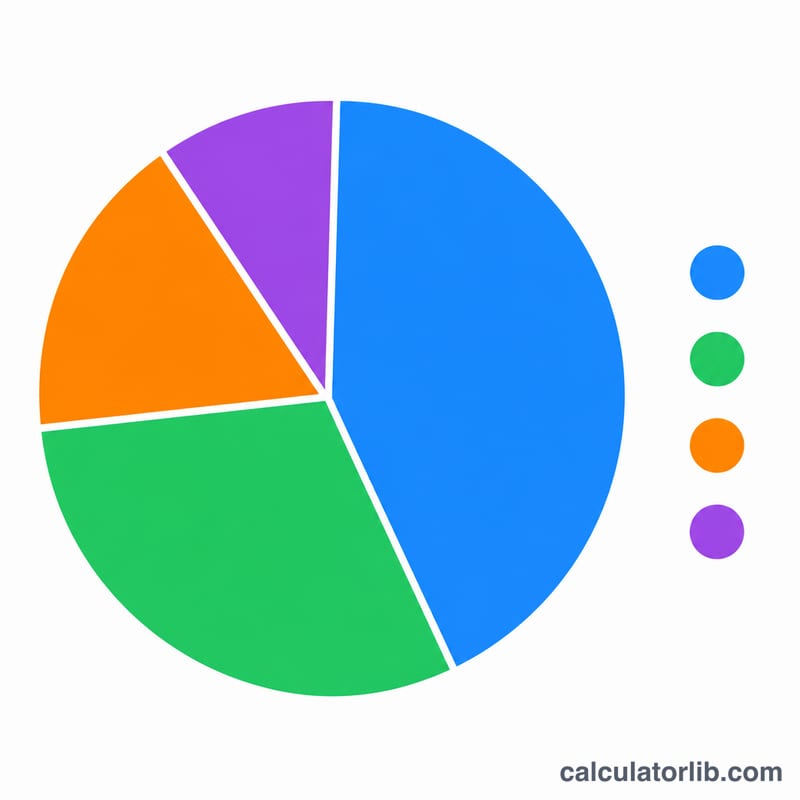
このツールは、項目名と数値のリストを入力するだけで円グラフを描画します。項目ごとに全体に占める割合(%)と扇形の中心角(度)を計算し、グラフ化することで構成比をひと目で把握できます。アンケート結果、市場シェア、予算の内訳、選挙の議席配分、天気予報、学校の宿題など、比較できる数値であれば何にでも使えます。計算は単純な四則演算だけなので、国ごとのルールに左右されず、どこでも同じように使えます。
使い方
各項目に項目名と数値を入力します。項目名は省略可能で、空欄のままにすると「項目1」「項目2」…と自動で名前が付きます。行をすべて空にすると、その行は集計から除外されます。任意でグラフのタイトルや開始角度(最初の扇形を回転させる角度。割合自体は変わりません)を指定することもできます。扇形の角度はマイナスになり得ないため、数値は0以上で入力してください。
計算式の解説
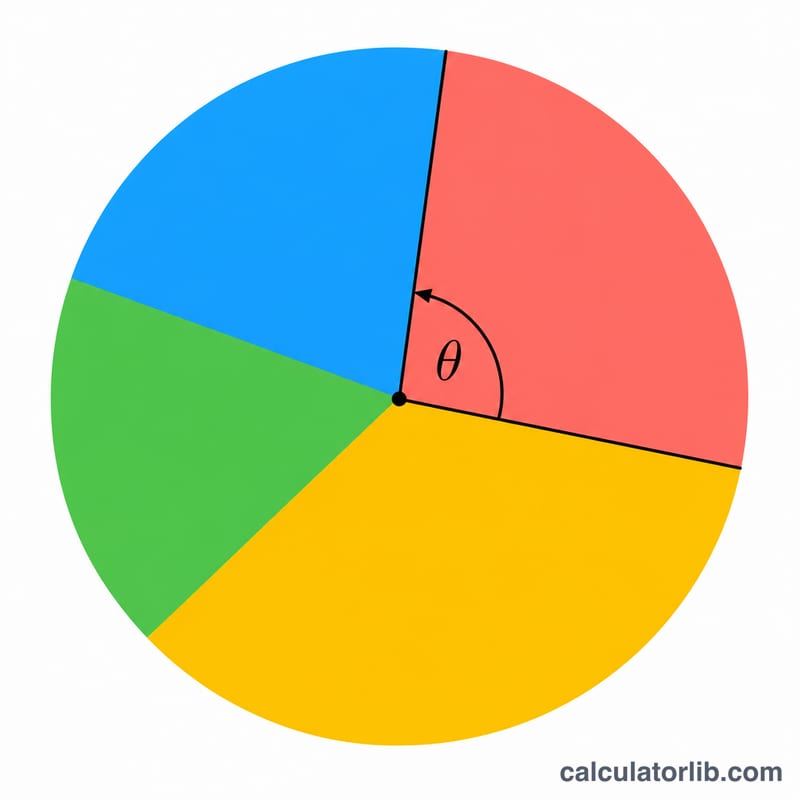
まず、すべての数値を合計して合計値\(T\)を求めます。各項目の割合は「その項目の数値 ÷ \(T\) × 100」で算出します。中心角は「その項目の数値 ÷ \(T\) × 360」です。円1周が360度だからです。定義上、割合の合計は100%、角度の合計は360°になります(端数処理によって、わずかな誤差が生じる場合があります)。合計が0のときは割り算を行わず、すべての項目を0%/0°と表示します。
$$\text{Percent}_i = \frac{\text{Value}_i}{\sum \text{Value}} \times 100\% \qquad \text{Angle}_i = \frac{\text{Value}_i}{\sum \text{Value}} \times 360^{\circ}$$
計算例
晴れ=50、くもり=30、雨=20とします。合計は100です。晴れは \(50/100 \times 100 = 50.0\)%、\(50/100 \times 360 = 180.0^{\circ}\)。くもりは 30.0%で108.0°。雨は 20.0%で72.0°です。割合の合計は100%、角度の合計は360°になり、180°・108°・72°の3つの扇形を持つ円グラフが描かれます。
よくある質問
入力する数値はパーセントでないといけませんか? いいえ。人数、票数、金額、件数など、単位がそろっていれば何でも構いません。ツールが自動的に割合へ換算します。
数値の合計が100にならない場合はどうなりますか? 問題ありません。割合は、実際の合計値(それがいくつであっても)をもとに計算されます。
マイナスの数値は使えますか? いいえ。円グラフの扇形は全体の一部を表すため、マイナスの値は0として扱われます。