
什麼是圓餅圖製作工具?
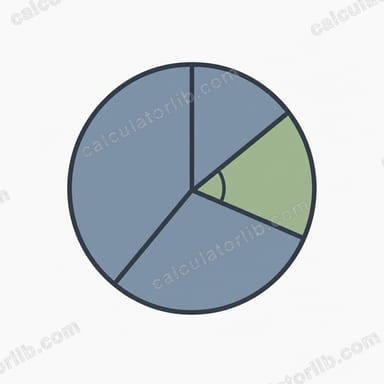
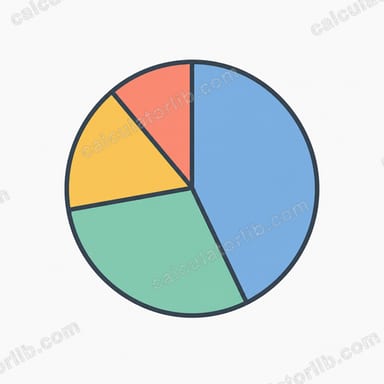
這個工具能把一組分類名稱與數值,轉換成一張清楚的圓餅圖。它會計算每個分類在整體中所佔的百分比,以及對應的區塊角度(以度為單位),再把圖繪製出來,讓你一眼就能看懂各項目的比例分布。無論是問卷調查結果、市場佔有率、預算分配、選舉席次、天氣預報、學校作業,或任何一組可比較的數字,都能派上用場。整個運算只是單純的算術,因此放諸四海皆準,不受任何國家或地區的規則影響。
使用方法
為每個分類輸入名稱與數值。名稱可以省略,留空時系統會自動命名為「項目 1」、「項目 2」依此類推。若整列完全留空,則會略過該列。你也可以額外設定圖表標題與起始角度(也就是第一個區塊的旋轉角度,這不會影響百分比)。數值必須大於或等於零,因為圓餅圖的區塊不能有負角度。
公式說明
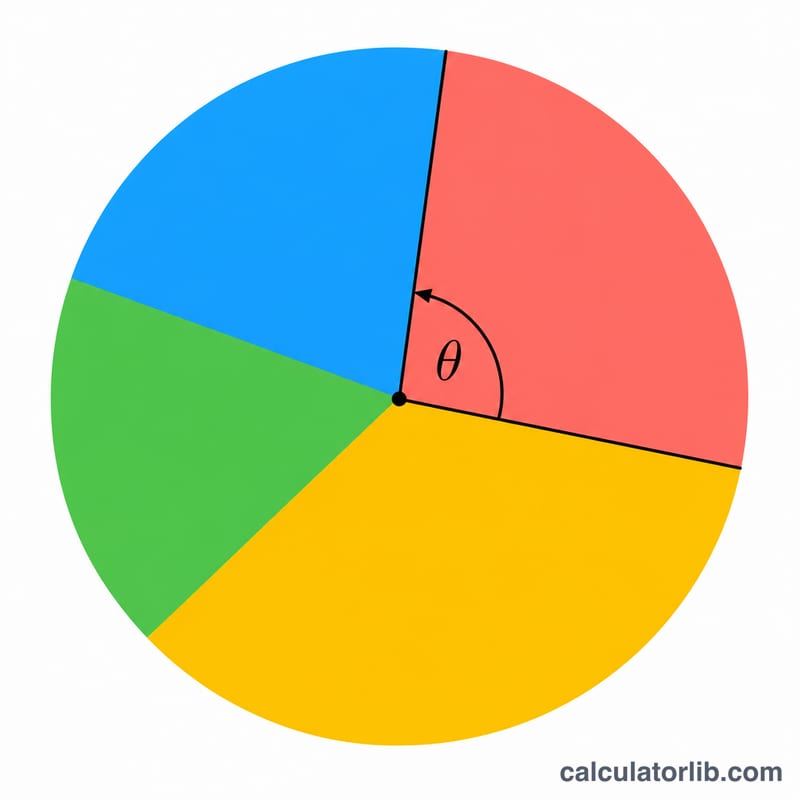
工具會先把所有數值加總,得到總和 \(T\)。每個分類的百分比,就是它的數值除以 \(T\),再乘以 100;它的區塊角度,則是數值除以 \(T\),再乘以 360,因為一個完整的圓是 360 度。理論上所有百分比加起來會等於 100%,所有角度加起來會等於 360°(四捨五入後可能出現些微誤差)。如果總和為零,便不會進行除法,所有區塊都會顯示 0% / 0°。
$$\text{Percent}_i = \frac{\text{Value}_i}{\sum \text{Value}} \times 100\% \qquad \text{Angle}_i = \frac{\text{Value}_i}{\sum \text{Value}} \times 360^{\circ}$$
實際範例
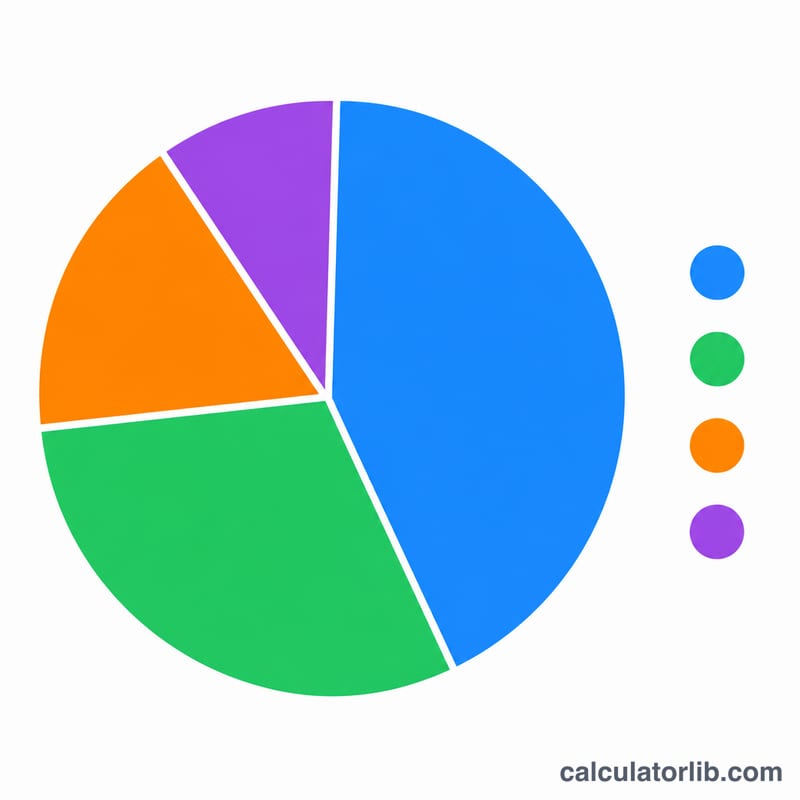
假設晴天 = 50、多雲 = 30、下雨 = 20,總和為 100。晴天為 \(50/100 \times 100 = 50.0\%\),角度為 \(50/100 \times 360 = 180.0^{\circ}\);多雲為 30.0%、108.0°;下雨為 20.0%、72.0°。百分比合計為 100%,角度合計為 360°,因此圖中會繪製出 180°、108° 與 72° 三個區塊。
常見問題
我的數值一定要是百分比嗎?不用。你可以使用任何一致的單位,例如人數、票數、金額或筆數,工具會自動換算成比例。
如果我的數值加起來不等於 100 怎麼辦?沒問題。百分比是根據實際的總和計算的,無論總和是多少都可以。
可以使用負數嗎?不行。圓餅圖的每個區塊代表整體的一部分,因此負數會被視為零處理。