
Что это за калькулятор
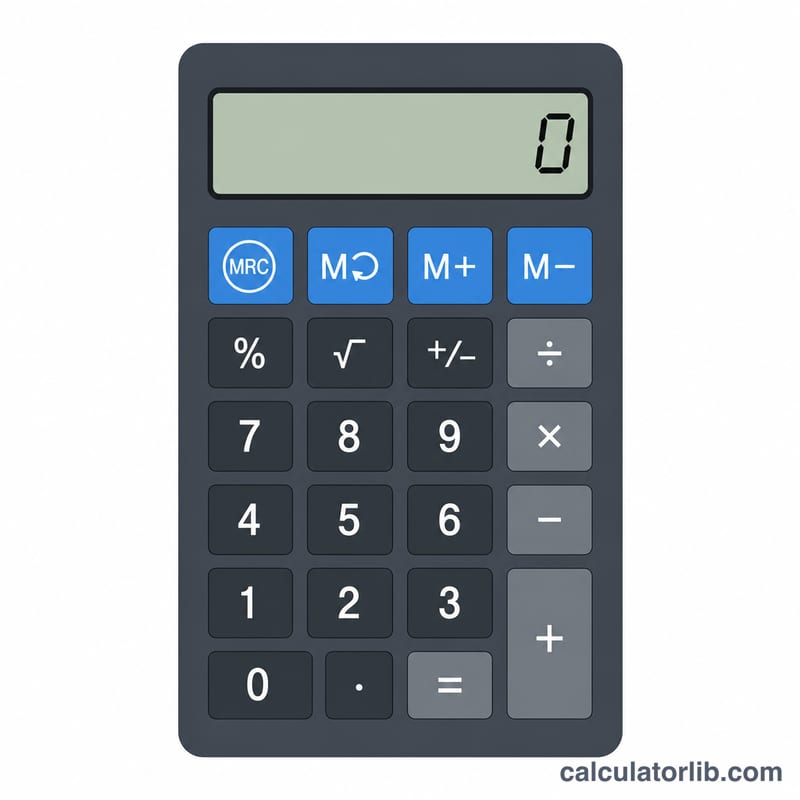
Это простой онлайн-калькулятор, который работает точно так же, как привычный карманный калькулятор. Он выполняет четыре основных действия (сложение, вычитание, умножение и деление), а также несколько полезных дополнительных функций: извлечение квадратного корня, вычисление процентов, число пи, возведение в степень, смену знака и две клавиши округления. Кроме того, здесь есть четыре стандартные клавиши памяти (mc, mr, m+, m-), с помощью которых можно сохранять и вызывать промежуточное значение.
Как пользоваться
Нажимайте экранные клавиши или вводите данные с клавиатуры (цифры, «.», «+», «-», «*», «/», «=» и Enter). По мере ввода числа появляются в окне дисплея. Нажмите знак операции, введите следующее число, затем нажмите «=» — и получите результат. Нажмите «=» ещё раз, чтобы повторить последнее действие. Небольшая панель в правом верхнем углу показывает индикатор «M» и значение, которое сейчас хранится в памяти. Простая форма над клавиатурой позволяет проверить одно отдельное действие на стороне сервера.
Как устроены вычисления
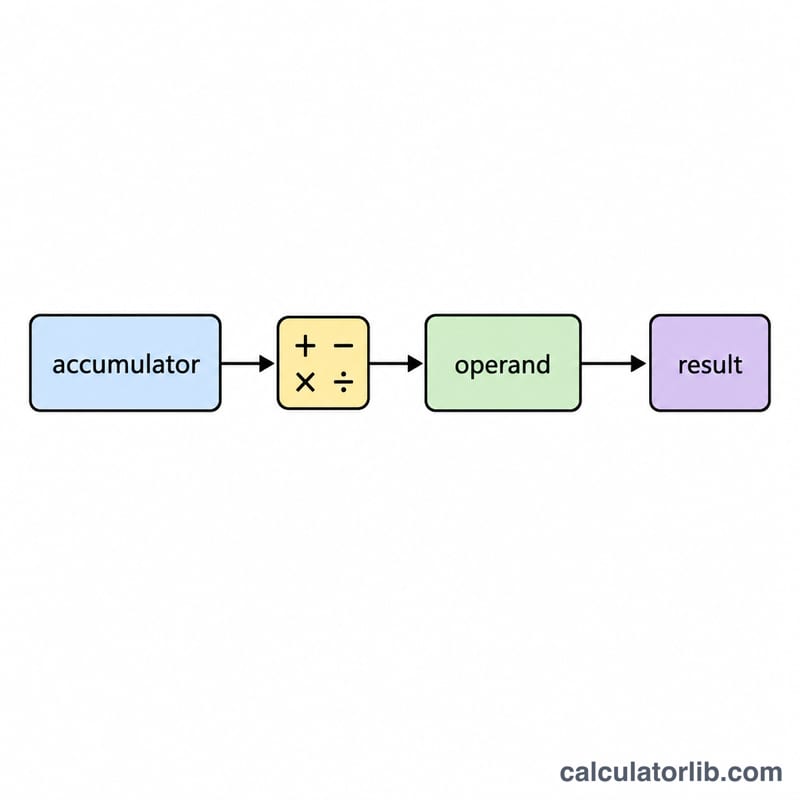
В отличие от алгебраического калькулятора, который соблюдает порядок выполнения операций, этот инструмент считает строго слева направо — ровно как настоящий карманный калькулятор. Он хранит текущий накопленный результат (аккумулятор) и отложенную операцию. Когда вы нажимаете новый знак операции (или «=»), сначала применяется отложенное действие — accumulator = applyOp(accumulator, op, currentNumber), а затем сохраняется новая операция. Поэтому 2 + 3 x 4 = даёт 20, а не 14: сначала вычисляется \(2 + 3 = 5\), и только потом результат умножается на 4.
Главная формула вычисления:
$$\text{result} = \text{applyOp}(\text{accumulator},\ \text{op},\ \text{operand})$$Поддерживаемые действия: \(a+b,\quad a-b,\quad a\times b,\quad a\div b\); а также \(\sqrt{x},\quad \frac{x}{100},\quad a^{b}\).
Разбор примера
Нажмите 5 + 2 = — на дисплее появится 7. Нажмите = ещё раз, чтобы повторить «+2», и получите 9, затем 11. Теперь про память: нажмите mc, введите 10 и затем m+ (память = 10), введите 4 и m+ (память = 14), введите 5 и m- (память = 9), затем mr — и значение 9 вернётся на дисплей. Что касается функций: 16 и корень дают \(\sqrt{16}=4\); 50 и процент дают \(\frac{50}{100}=0{,}5\); пи и R2 дают 3,14; а 2, степень, 10, «=» дают \(2^{10}=1024\).
Частые вопросы
Почему процент показывает 0,5 для числа 50? Клавиша процента делит значение на дисплее на 100, переводя его в десятичный эквивалент.
Что будет, если разделить на ноль? Калькулятор предусматривает такую ситуацию и вместо сбоя показывает «Error» (Ошибка). Чтобы сбросить, нажмите AC.
Очищает ли AC память? Нет. AC (полный сброс) очищает дисплей, аккумулятор и отложенную операцию, но сохранённое значение в памяти остаётся. Чтобы очистить память, используйте mc.
Определения и глоссарий
Простой портативный калькулятор сохраняет одно значение аккумулятора и применяет одну операцию за раз. Приведённые ниже термины определяют каждую клавишу и концепцию, используемую этим калькулятором.
| Клавиша / Термин | Определение |
|---|---|
| mc (очистка памяти) | Стирает любое значение, сохранённое в памяти калькулятора, сбрасывая её на 0. Это не изменяет число, отображаемое на дисплее. |
| mr (вызов из памяти) | Извлекает значение, хранящееся в памяти, и выводит его на дисплей, чтобы его можно было использовать в следующем вычислении. |
| m+ (добавить в память) | Добавляет отображаемое значение к значению, уже находящемуся в памяти. Например, если в памяти 10, нажатие m+ при отображении 5 оставляет в памяти 15. |
| m- (вычесть из памяти) | Вычитает отображаемое значение из значения в памяти. При 10 в памяти m- при отображении 5 оставляет в памяти 5. |
| AC (полная очистка) | Полностью перезагружает калькулятор: дисплей возвращается к 0, любая ожидающая операция отбрасывается и аккумулятор очищается. (Память обычно остаётся без изменений, если также не нажата mc.) |
| sqrt (квадратный корень) | Заменяет отображаемое значение его неотрицательным квадратным корнем, \(\sqrt{x}\). Например, \(\sqrt{144}=12\). Квадратный корень отрицательного числа не определён (ошибка). |
| percent (%) | Интерпретирует отображаемое число как процент, разделив его на 100, т. е. \(x \div 100\). Чаще всего используется с ожидающей операцией, например \(200 \times 15\% = 30\). |
| pi (\(\pi\)) | Вставляет на дисплей математическую константу \(\pi \approx 3.14159265\), отношение длины окружности к её диаметру. |
| power (\(x^y\)) | Возводит первый операнд в степень, заданную вторым операндом: \(\text{результат}=x^{y}\). Например \(2^{10}=1024\). |
| negate (\(\pm\)) | Изменяет знак отображаемого числа, преобразуя положительное значение в отрицательное и наоборот (умножение на \(-1\)). Это не выполняет вычитание. |
| R2 (округлить до 2 десятичных знаков) | Округляет отображаемое значение до двух десятичных знаков, например \(3.14159\) становится \(3.14\). Полезно для представления денег или аккуратных результатов. |
| accumulator (аккумулятор) | Внутренний итоговый результат, сохраняющий результат операций до сих пор. Новые операнды и операторы применяются к этому значению через \(\text{результат}=\text{применитьОп}(\text{аккумулятор},\ \text{оп},\ \text{операнд})\). |
| pending operator (ожидающая операция) | Операция (\(+\), \(-\), \(\times\), \(\div\) или степень), которая была выбрана, но ещё не выполнена, потому что второй операнд не был введён. Она применяется, когда следующее число завершено или нажата клавиша равенства. |