
ما هي هذه الآلة الحاسبة
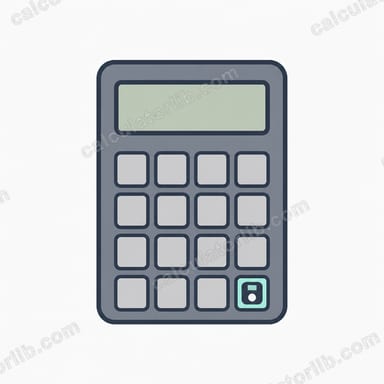
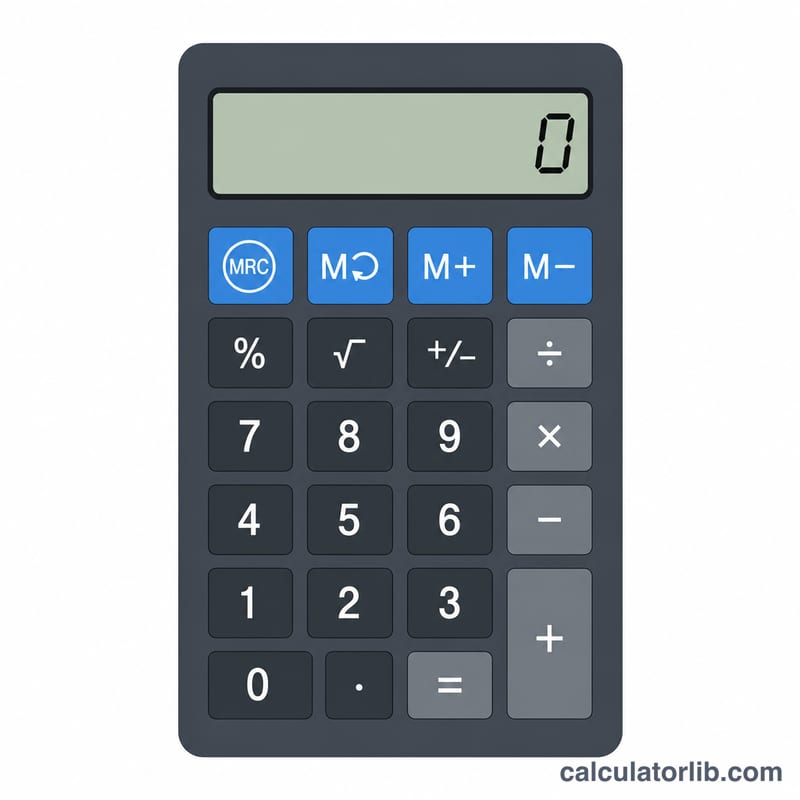
هذه آلة حاسبة بسيطة تعمل عبر الإنترنت وتتصرّف تمامًا مثل الآلة الحاسبة اليدوية الكلاسيكية التي تحملها في جيبك. تُنفّذ العمليات الأساسية الأربع (الجمع والطرح والضرب والقسمة) إضافةً إلى مجموعة من الوظائف المفيدة: الجذر التربيعي، والنسبة المئوية، والثابت باي، والأسّ، وتغيير الإشارة، ومفتاحَي تقريب. كما تتضمّن مفاتيح الذاكرة الأربعة المعتادة (mc وmr وm+ وm-) حتى تتمكّن من تخزين قيمة متراكمة واستعادتها متى شئت.
كيفية الاستخدام
انقر على المفاتيح الظاهرة على الشاشة أو استخدم لوحة المفاتيح (الأرقام و"." و"+" و"-" و"*" و"/" و"=" ومفتاح Enter). تظهر الأرقام في نافذة العرض أثناء كتابتك لها. اضغط على عامل حسابي، ثم اكتب الرقم التالي، ثم اضغط "=" للحصول على النتيجة. اضغط "=" مرة أخرى لتكرار العملية الأخيرة. تُظهر اللوحة الصغيرة في الأعلى يمينًا مؤشّر "M" مع القيمة المخزَّنة حاليًا في الذاكرة. كما يتيح لك النموذج البسيط فوق لوحة المفاتيح التحقّق من عملية واحدة عبر الخادم.
شرح طريقة الحساب
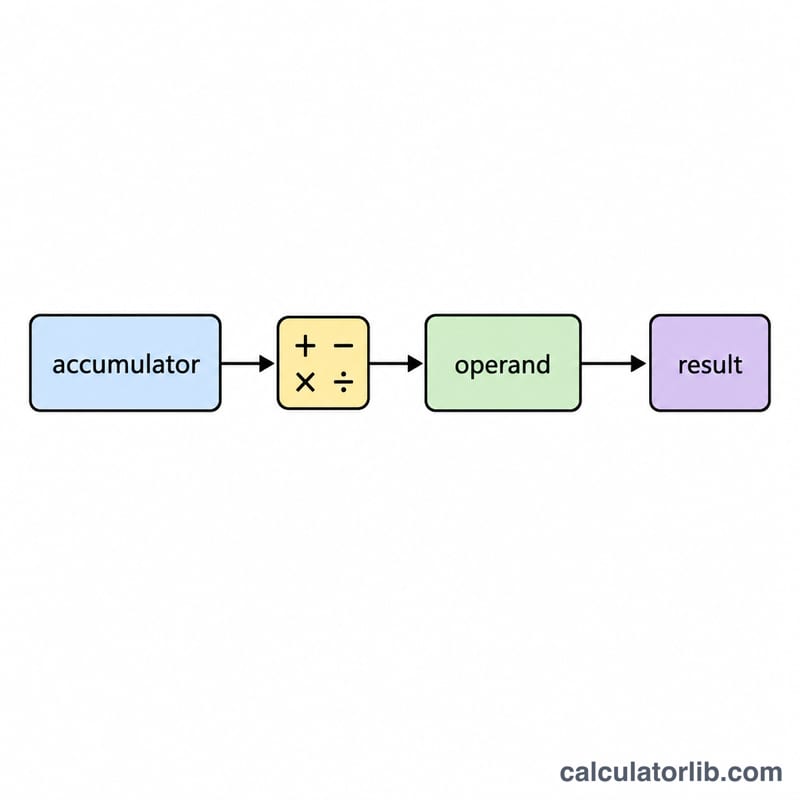
على عكس الآلة الحاسبة الجبرية التي تلتزم بأولوية العمليات، تُجري هذه الأداة الحساب من اليسار إلى اليمين بالترتيب، تمامًا مثل الآلة الحاسبة اليدوية. فهي تحتفظ بقيمة متراكمة وبعامل حسابي معلَّق. وعندما تضغط على عامل جديد (أو "=")، تطبّق أولًا العملية المعلَّقة:
$$\text{accumulator} = \text{applyOp}(\text{accumulator},\ \text{op},\ \text{currentNumber})$$ثم تخزّن العامل الجديد. لذلك فإن 2 + 3 x 4 = يساوي 20 وليس 14، لأن \(2 + 3 = 5\) يُحسب أولًا قبل الضرب في 4.
مثال محلول
اضغط 5 + 2 = فتُظهر الشاشة 7. اضغط = مرة أخرى لتكرار "+2" فتحصل على 9 ثم 11. أما الذاكرة: اضغط mc، اكتب 10 ثم m+ (الذاكرة = 10)، اكتب 4 ثم m+ (الذاكرة = 14)، اكتب 5 ثم m- (الذاكرة = 9)، ثم mr لاستعادة 9. أما الوظائف: 16 ثم الجذر التربيعي \(\sqrt{16} = 4\)؛ و50 ثم النسبة المئوية \(\frac{50}{100} = 0.5\)؛ وباي ثم R2 يساوي 3.14؛ و2 ثم الأسّ ثم 10 ثم "=" \(2^{10} = 1024\).
التعريفات والمسرد
تحتفظ الآلة الحاسبة البسيطة المحمولة بقيمة تراكمية واحدة (المراكم) وتطبق عملية واحدة في المرة. تحدد الشروط أدناه كل مفتاح ومفهوم تستخدمه هذه الآلة الحاسبة.
| المفتاح / المصطلح | التعريف |
|---|---|
| mc (مسح الذاكرة) | يمسح أي قيمة مخزنة في ذاكرة الآلة الحاسبة، ويعيد تعيينها إلى 0. لا يؤثر على الرقم المعروض على الشاشة. |
| mr (استرجاع الذاكرة) | يسترجع القيمة المخزنة حالياً في الذاكرة ويضعها على الشاشة حتى يمكن استخدامها في الحساب التالي. |
| m+ (إضافة الذاكرة) | يضيف القيمة المعروضة إلى القيمة الموجودة بالفعل في الذاكرة. على سبيل المثال، مع وجود 10 في الذاكرة، الضغط على m+ على عرض قيمة 5 يترك 15 في الذاكرة. |
| m- (طرح الذاكرة) | يطرح القيمة المعروضة من القيمة في الذاكرة. مع وجود 10 في الذاكرة، الضغط على m- على عرض قيمة 5 يترك 5 في الذاكرة. |
| AC (مسح الكل) | يعيد تعيين الآلة الحاسبة بالكامل: تعود الشاشة إلى 0، وأي عملية معلقة يتم التخلص منها، ويتم مسح المراكم. (عادة ما تُترك الذاكرة دون تغيير ما لم يتم الضغط على mc أيضاً.) |
| sqrt (الجذر التربيعي) | يستبدل القيمة المعروضة بجذرها التربيعي غير السالب، \(\sqrt{x}\). على سبيل المثال، \(\sqrt{144}=12\). الجذر التربيعي لرقم سالب غير محدد (خطأ). |
| percent (%) | يفسر الرقم المعروض كنسبة مئوية بقسمته على 100، أي \(x \div 100\). يُستخدم في الغالب مع عملية معلقة، على سبيل المثال \(200 \times 15\% = 30\). |
| pi (\(\pi\)) | يدرج الثابت الرياضي \(\pi \approx 3.14159265\)، وهي نسبة محيط الدائرة إلى قطرها، على الشاشة. |
| power (\(x^y\)) | يرفع المعامل الأول إلى الأس المعطى من قِبل المعامل الثاني: \(\text{النتيجة}=x^{y}\). على سبيل المثال \(2^{10}=1024\). |
| negate (\(\pm\)) | يعكس إشارة الرقم المعروض، ويحول القيمة الموجبة إلى سالبة والعكس صحيح (ضرب في \(-1\)). لا يجري عملية طرح. |
| R2 (تقريب إلى منزلتين عشريتين) | يقرب القيمة المعروضة إلى منزلتين عشريتين، على سبيل المثال \(3.14159\) يصبح \(3.14\). مفيد لتقديم المال أو النتائج الدقيقة. |
| accumulator (المراكم) | الإجمالي التراكمي الداخلي الذي يخزن نتيجة العمليات حتى الآن. يتم تطبيق المعاملات والعمليات الجديدة على هذه القيمة عبر \(\text{النتيجة}=\text{تطبيقOp}(\text{المراكم},\ \text{العملية},\ \text{المعامل})\). |
| pending operator (العملية المعلقة) | عملية (\(+\)، \(-\)، \(\times\)، \(\div\)، أو power) تم اختيارها ولم يتم تنفيذها بعد لأن المعامل الثاني لم يتم إدخاله. يتم تطبيقها عند إكمال الرقم التالي أو الضغط على مفتاح المساواة. |
الأسئلة الشائعة
لماذا تُظهر النسبة المئوية 0.5 عند إدخال 50؟ لأن مفتاح النسبة المئوية يقسّم القيمة المعروضة على 100، فيحوّلها إلى مكافئها العشري.
ماذا يحدث إذا قسمت على صفر؟ تحمي الآلة الحاسبة من ذلك وتُظهر "Error" بدلًا من التوقّف عن العمل. اضغط AC لإعادة الضبط.
هل يمسح زر AC الذاكرة؟ لا. زر AC (المسح الكامل) يعيد ضبط الشاشة والقيمة المتراكمة والعامل المعلَّق، لكنه يحتفظ بالقيمة المخزَّنة في الذاكرة. استخدم mc لمسح الذاكرة.