
이 계산기는 어떤 도구인가요
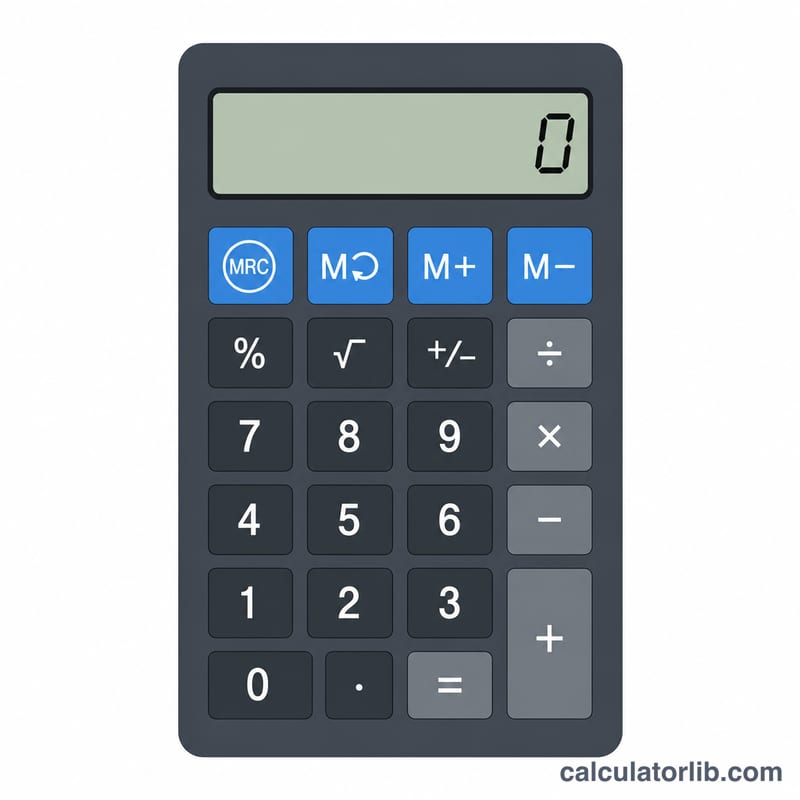
이 도구는 클래식 휴대용 탁상 계산기처럼 작동하는 기본 온라인 계산기입니다. 더하기, 빼기, 곱하기, 나누기의 네 가지 기본 연산은 물론 제곱근, 퍼센트, 원주율(π), 거듭제곱, 부호 반전, 두 가지 반올림 키 등 실용적인 기능까지 함께 제공합니다. 또한 표준 메모리 키 4종(mc, mr, m+, m-)을 갖추고 있어 계산 중인 값을 저장하고 다시 불러올 수 있습니다.
사용 방법
화면에 표시된 키를 클릭하거나 키보드(숫자, ".", "+", "-", "*", "/", "=", Enter 키)를 사용하세요. 입력하는 대로 숫자가 표시창에 쌓입니다. 연산자를 누르고 다음 숫자를 입력한 뒤 "="를 누르면 결과가 나옵니다. "="를 한 번 더 누르면 마지막 연산이 반복됩니다. 오른쪽 위 작은 패널에는 "M" 표시와 함께 현재 메모리에 저장된 값이 나타납니다. 키패드 위에 있는 간단한 입력 폼을 사용하면 단일 연산을 서버에서 직접 확인할 수도 있습니다.
계산 방식 설명
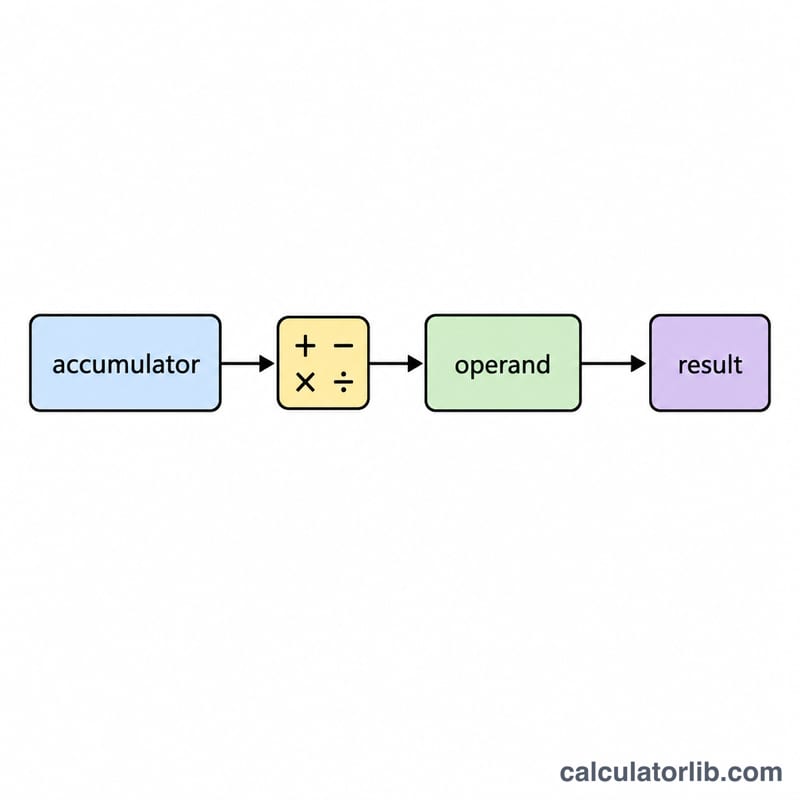
연산 순서(괄호·곱셈 우선)를 따르는 일반 계산기와 달리, 이 도구는 실제 휴대용 계산기와 똑같이 왼쪽에서 오른쪽으로 순서대로 계산합니다. 누산기(accumulator) 값과 대기 중인 연산자를 기억해 두었다가, 새 연산자(또는 "=")를 누르면 먼저 대기 중인 연산을 적용한 뒤 $$\text{accumulator} = \text{applyOp}(\text{accumulator},\ \text{op},\ \text{currentNumber})$$ 새 연산자를 저장합니다. 그래서 2 + 3 x 4 =를 입력하면 14가 아니라 20이 나옵니다. 곱하기 전에 \(2 + 3 = 5\)가 먼저 계산되기 때문입니다.
실제 예시
5 + 2 =를 누르면 표시창에 7이 나타납니다. "="를 한 번 더 누르면 "+2"가 반복되어 9, 그다음 11이 됩니다. 메모리 예시: mc를 누르고 10을 입력한 뒤 m+(메모리 = 10), 4를 입력하고 m+(메모리 = 14), 5를 입력하고 m-(메모리 = 9), 마지막으로 mr을 누르면 9가 불러와집니다. 기능 키 예시: 16 입력 후 제곱근을 누르면 \(\sqrt{16}=4\), 50 입력 후 퍼센트를 누르면 \(\frac{50}{100}=0.5\), π 입력 후 R2를 누르면 3.14, 그리고 2, 거듭제곱, 10, "="를 누르면 \(2^{10}=1024\)가 됩니다.
정의 및 용어
기본적인 휴대용 계산기는 단일 누적값(누산기)을 유지하고 한 번에 하나의 연산을 수행합니다. 아래 용어들은 이 계산기에서 사용되는 각 키와 개념을 정의합니다.
| 키 / 용어 | 정의 |
|---|---|
| mc (메모리 삭제) | 계산기의 메모리에 저장된 값을 지우고 0으로 초기화합니다. 디스플레이에 표시된 숫자는 변경하지 않습니다. |
| mr (메모리 불러오기) | 현재 메모리에 저장된 값을 가져와 디스플레이에 표시하므로 다음 계산에 사용할 수 있습니다. |
| m+ (메모리 더하기) | 디스플레이에 표시된 값을 이미 메모리에 있는 값에 더합니다. 예를 들어 메모리에 10이 있을 때 디스플레이에 5가 표시된 상태에서 m+를 누르면 메모리에 15가 남습니다. |
| m- (메모리 빼기) | 디스플레이에 표시된 값을 메모리의 값에서 뺍니다. 메모리에 10이 있을 때 디스플레이에 5가 표시된 상태에서 m-를 누르면 메모리에 5가 남습니다. |
| AC (모두 지우기) | 계산기를 완전히 초기화합니다: 디스플레이가 0으로 돌아가고, 대기 중인 연산자가 취소되며, 누산기가 지워집니다. (메모리는 일반적으로 mc가 함께 눌리지 않는 한 유지됩니다.) |
| sqrt (제곱근) | 디스플레이 값을 음이 아닌 제곱근 \(\sqrt{x}\)으로 바꿉니다. 예를 들어 \(\sqrt{144}=12\)입니다. 음수의 제곱근은 정의되지 않습니다(오류). |
| percent (%) | 디스플레이의 숫자를 백분율로 해석하여 100으로 나눕니다. 즉, \(x \div 100\)입니다. 대기 중인 연산과 함께 가장 자주 사용됩니다. 예: \(200 \times 15\% = 30\). |
| pi (\(\pi\)) | 원의 둘레와 지름의 비인 수학 상수 \(\pi \approx 3.14159265\)를 디스플레이에 삽입합니다. |
| power (\(x^y\)) | 첫 번째 피연산자를 두 번째 피연산자가 나타내는 지수로 거듭제곱합니다: \(\text{결과}=x^{y}\). 예를 들어 \(2^{10}=1024\)입니다. |
| negate (\(\pm\)) | 디스플레이의 숫자 부호를 바꾸어 양수를 음수로, 음수를 양수로 바꿉니다(\(-1\)로 곱함). 뺄셈을 수행하지 않습니다. |
| R2 (소수점 이하 2자리로 반올림) | 디스플레이 값을 소수점 이하 두 자리로 반올림합니다. 예: \(3.14159\)는 \(3.14\)가 됩니다. 금액이나 깔끔한 결과를 표시하는 데 유용합니다. |
| accumulator (누산기) | 지금까지의 연산 결과를 저장하는 내부 누적값입니다. 새로운 피연산자와 연산자는 \(\text{결과}=\text{applyOp}(\text{누산기},\ \text{연산자},\ \text{피연산자})\)를 통해 이 값에 적용됩니다. |
| pending operator (대기 중인 연산자) | 선택되었지만 두 번째 피연산자가 입력되지 않아 아직 실행되지 않은 연산(\(+\), \(-\), \(\times\), \(\div\), 또는 거듭제곱)입니다. 다음 숫자가 입력되거나 같음 키가 눌릴 때 적용됩니다. |
자주 묻는 질문
50을 입력했는데 퍼센트가 왜 0.5로 나오나요? 퍼센트 키는 표시된 값을 100으로 나누어 소수 형태로 변환하기 때문입니다.
0으로 나누면 어떻게 되나요? 계산기가 이를 자동으로 방지하여 오류 없이 "Error"를 표시합니다. AC를 눌러 초기화하세요.
AC를 누르면 메모리도 지워지나요? 아니요. AC(All Clear)는 표시창, 누산기, 대기 중인 연산자를 초기화하지만 저장된 메모리 값은 그대로 유지됩니다. 메모리를 지우려면 mc를 사용하세요.