
この電卓について
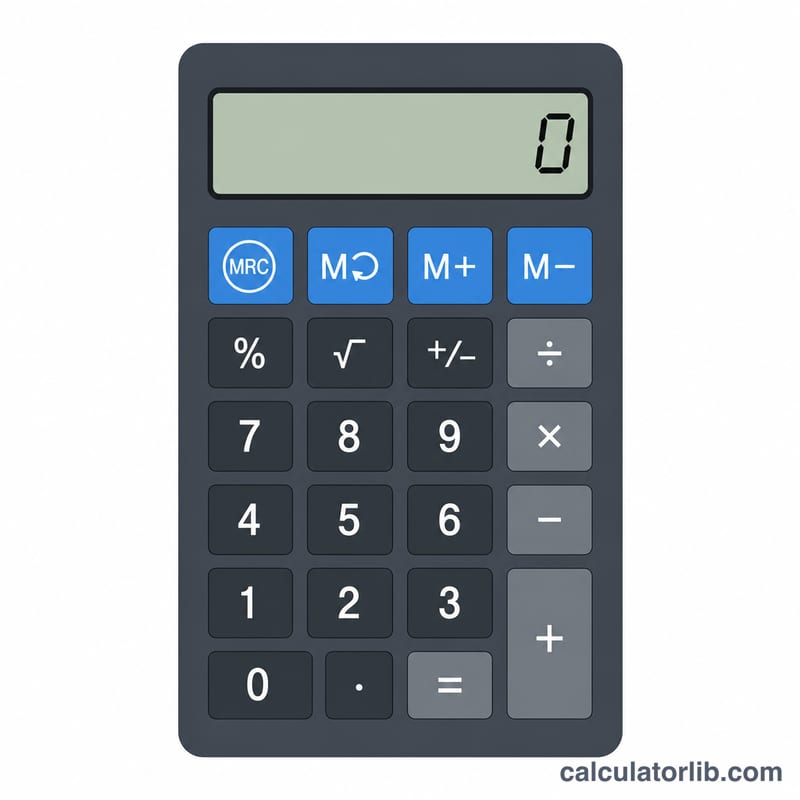
これは、昔ながらの手のひらサイズのポケット電卓と同じ感覚で使える、基本のオンライン電卓です。足し算・引き算・掛け算・割り算の四則演算に加えて、平方根、パーセント、円周率(π)、べき乗、符号反転、そして2種類の四捨五入キーといった便利な機能を備えています。さらに、一般的な電卓と同じ4つのメモリーキー(mc・mr・m+・m-)も搭載しているので、計算途中の値を記憶・呼び出しできます。
使い方
画面上のキーをクリックするか、キーボード(数字、「.」「+」「-」「*」「/」「=」、Enterキー)で入力できます。入力した数字はそのまま表示窓に積み上がっていきます。演算子を押して次の数字を入力し、「=」を押すと答えが表示されます。もう一度「=」を押せば、直前の計算を繰り返します。画面右上の小さなパネルには「M」マークと、現在メモリーに記憶されている値が表示されます。キーパッド上部のシンプルな入力欄では、1つの計算をサーバー側で検算できます。
計算の仕組み
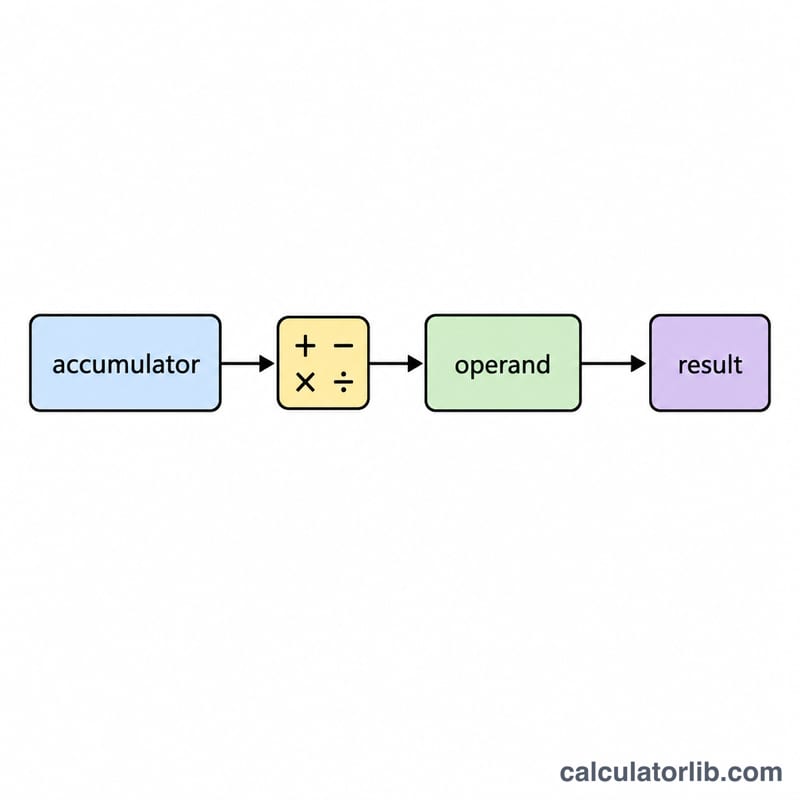
計算の優先順位(掛け算・割り算を先に計算するルール)に従う一般的な電卓とは違い、このツールは物理的なポケット電卓とまったく同じく、左から右へと順番に計算します。内部では「累積値」と「保留中の演算子」を保持しており、新しい演算子(または「=」)を押すと、まず保留中の計算を実行してから($$\text{accumulator} = \text{applyOp}(\text{accumulator},\ \text{op},\ \text{currentNumber})$$)、新しい演算子を記憶します。そのため 2 + 3 x 4 = の答えは14ではなく20になります。先に \(2 + 3 = 5\) が計算され、その後で4を掛けるからです。
計算例
5 + 2 = と押すと、表示窓には 7 が出ます。もう一度 = を押すと「+2」が繰り返され、9、さらに 11 となります。メモリーを使う例では、mcを押し、10と入力してm+(メモリー = 10)、4と入力してm+(メモリー = 14)、5と入力してm-(メモリー = 9)、最後にmrを押すと 9 が呼び出されます。関数の例では、16を入力して平方根を押すと \(\sqrt{16} = 4\)、50を入力してパーセントを押すと \(\frac{50}{100} = 0.5\)、πを入力してR2を押すと3.14、2・べき乗・10・「=」と押すと \(2^{10} = 1024\) になります。
定義と用語集
基本的なハンドヘルド型計算機は、単一の実行値(アキュムレータ)を保持し、一度に1つの操作を適用します。以下の用語は、この計算機で使用される各キーと概念を定義しています。
| キー / 用語 | 定義 |
|---|---|
| mc(メモリクリア) | 計算機のメモリに保存されている値を消去し、0にリセットします。ディスプレイに表示されている数値は変わりません。 |
| mr(メモリリコール) | 現在メモリに保持されている値を取得し、ディスプレイに表示して、次の計算で使用できるようにします。 |
| m+(メモリ加算) | 表示されている値をメモリに既に保存されている値に加算します。例えば、メモリに10がある場合、ディスプレイが5のときにm+を押すと、メモリに15が残ります。 |
| m-(メモリ減算) | 表示されている値をメモリの値から減算します。メモリに10がある場合、ディスプレイが5のときにm-を押すと、メモリに5が残ります。 |
| AC(全クリア) | 計算機を完全にリセットします。ディスプレイが0に戻り、待機中の操作は破棄され、アキュムレータがクリアされます。(mcも押さない限り、通常メモリはそのまま残ります。) |
| sqrt(平方根) | 表示されている値を、その非負の平方根 \(\sqrt{x}\) に置き換えます。例えば、\(\sqrt{144}=12\) です。負の数の平方根は定義されていません(エラーです)。 |
| percent(%) | 表示されている数値をパーセンテージとして解釈し、100で割ります。つまり \(x \div 100\) です。ほとんどの場合、待機中の操作と一緒に使用されます。例えば \(200 \times 15\% = 30\) です。 |
| pi(\(\pi\)) | 数学定数 \(\pi \approx 3.14159265\)(円の円周とその直径の比)をディスプレイに挿入します。 |
| power(\(x^y\)) | 最初のオペランドを、2番目のオペランドで与えられた指数に累乗します。\(\text{result}=x^{y}\) です。例えば \(2^{10}=1024\) です。 |
| negate(\(\pm\)) | 表示されている数値の符号を反転させ、正の値を負の値に、またはその逆に変えます(\(-1\) で乗算します)。減算は実行しません。 |
| R2(小数点以下2桁に丸める) | 表示されている値を小数点以下2桁に丸めます。例えば \(3.14159\) は \(3.14\) になります。お金や整理された結果を表示する場合に便利です。 |
| accumulator(アキュムレータ) | これまでの操作の結果を保存する内部実行合計です。新しいオペランドと操作は、\(\text{result}=\text{applyOp}(\text{accumulator},\ \text{op},\ \text{operand})\) を介してこの値に適用されます。 |
| pending operator(待機中の操作) | 2番目のオペランドがまだ入力されていないため、選択されたが実行されていない操作(\(+\)、\(-\)、\(\times\)、\(\div\)、またはpower)です。次の数値が完成した時、またはイコールキーが押された時に適用されます。 |
よくある質問
50をパーセントにすると、なぜ0.5になるのですか? パーセントキーは、表示中の値を100で割り、小数の形に変換するためです。
0で割るとどうなりますか? この電卓は0除算を防ぐようになっており、フリーズせずに「Error」と表示します。ACを押せばリセットできます。
ACを押すとメモリーも消えますか? いいえ。AC(オールクリア)は表示・累積値・保留中の演算子をリセットしますが、記憶されたメモリーの値はそのまま残ります。メモリーを消すにはmcを使ってください。