

이 원 계산기로 무엇을 할 수 있나요
이 도구는 단 하나의 측정값만 알아도 원의 모든 값을 한 번에 구해 줍니다. 알고 있는 값이 반지름, 지름, 둘레, 넓이 중 무엇인지 고른 뒤 그 수치를 입력하면, 계산기가 네 가지 값을 모두 돌려줍니다. 또한 둘레와 넓이를 "파이(π)로 나타낸 형태", 즉 깔끔한 계수에 파이를 곱한 꼴(예: \(C = 10\pi\), \(A = 25\pi\))로도 함께 보여 줍니다.
사용 방법
먼저 이미 알고 있는 값에 맞는 계산 모드를 선택하세요. 그런 다음 하나뿐인 입력란에 값을 입력합니다. 필요하다면 파이 값을 직접 바꿀 수도 있고(숙제에서 3.14나 22/7을 쓰라고 할 때 유용합니다), 표시 단위를 고르거나(단순한 표기일 뿐 단위 변환은 일어나지 않습니다), 반올림할 유효숫자 자릿수를 정할 수 있습니다. 모든 계산은 내부적으로 완전한 정밀도로 이루어지며, 화면에 보여 줄 때만 반올림됩니다.
공식 풀이
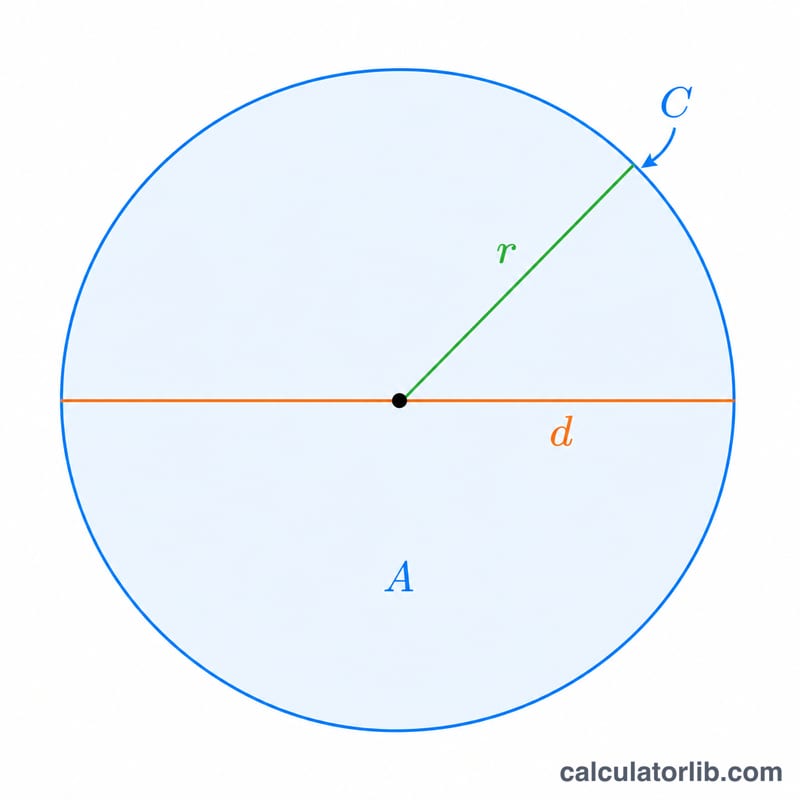
원에 관한 모든 관계식은 반지름 \(r\)에서 출발합니다. 지름은 반지름의 두 배, 즉 $$d = 2r$$입니다. 가장자리를 한 바퀴 도는 거리(둘레)는 $$C = 2\pi r$$이며, \(\pi d\)로 나타낼 수도 있습니다. 원이 둘러싼 넓이는 $$A = \pi r^2$$입니다. 거꾸로, 넓이를 알면 \(r = \sqrt{A / \pi}\), 둘레를 알면 \(r = C / (2\pi)\), 지름을 알면 \(r = d / 2\)로 반지름을 구할 수 있습니다. "파이로 나타낸" 계수는 단순히 \(C / \pi\ (= 2r)\)와 \(A / \pi\ (= r^2)\)입니다.
예제 풀이
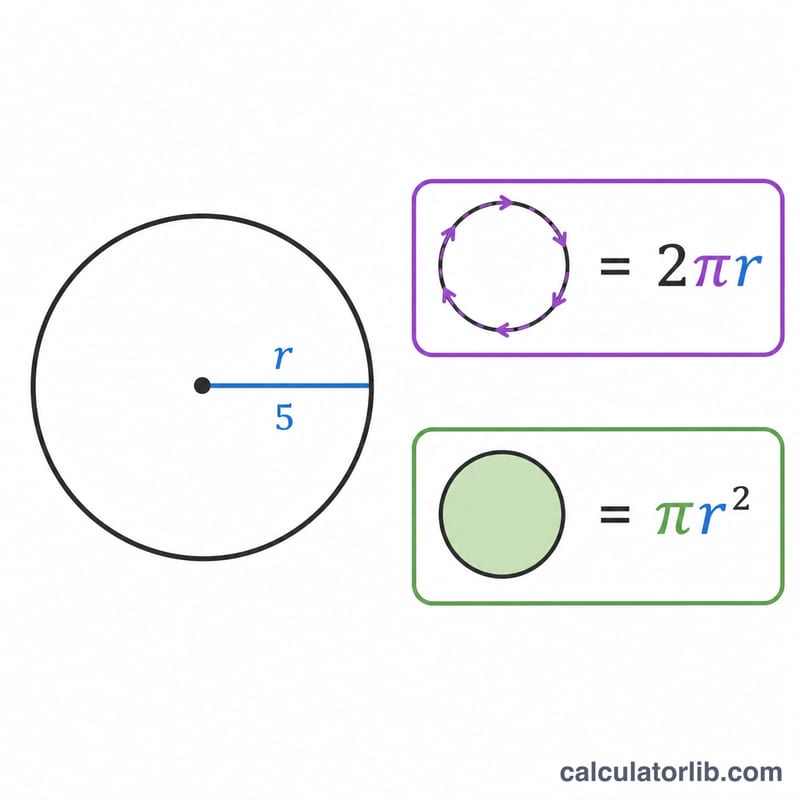
반지름이 5 cm이고 파이를 3.14159265359, 유효숫자 6자리로 둔다고 해 봅시다. 그러면 $$d = 2 \times 5 = 10 \text{ cm}$$ $$C = 2 \times \pi \times 5 \approx 31.4159 \text{ cm}$$ $$A = \pi \times 5^2 \approx 78.5398 \text{ cm}^2$$가 됩니다. 기호로 나타낸 형태는 \(C = 10\pi\), \(A = 25\pi\)입니다.
자주 묻는 질문
단위를 바꾸면 숫자도 변환되나요? 아니요. 단위 드롭다운은 표기용 접미사만 붙일 뿐입니다(넓이에는 제곱 표기가 추가됩니다). 모든 결과는 입력한 값과 같은 단위 그대로 유지됩니다.
파이 값을 바꿀 수 있게 한 이유는 무엇인가요? 많은 교과서가 3.14나 22/7처럼 반올림한 파이 값을 지정합니다. 파이를 직접 바꾸면 계산 결과를 정답과 정확히 일치시킬 수 있습니다.
"유효숫자: 자동"은 어떤 기능인가요? 강제 반올림 없이 계산된 정밀도를 그대로 보여 줍니다. 가장 정확한 결과가 필요할 때 유용합니다.